A Sentinela é o agente de insights da plataforma Embrapa I/O. A cada dia ou semana ela lê o que as ferramentas integradas já registram sobre as aplicações de um projeto, pede a um modelo de inteligência artificial uma leitura qualitativa e envia à equipe, por e-mail, um relatório com o que mudou, o que merece atenção e o que continua em aberto. Uma cópia de cada relatório fica no histórico do projeto, no dashboard da plataforma, e outra, em Markdown, no repositório io-doc do projeto.
A ideia não é substituir o dashboard, que já mostra os números de cada ferramenta. A Sentinela cruza esses números e conta o que eles significam: uma varredura de scanners que está recebendo resposta 200 em /.env, um erro que se repete no Sentry desde o último deploy, um estágio que está parado há semanas, uma vulnerabilidade com correção publicada que ninguém aplicou.
Como funciona
Cada execução passa por quatro etapas, sempre nessa ordem:
- Coleta. A plataforma reúne, para cada aplicação do projeto, um pacote fechado de dados do período: logs do Loki, erros do Sentry, vulnerabilidades das imagens em execução (Trivy) e das dependências dos aplicativos de loja (OSV), métricas e hotspots do SonarQube, commits, merge requests, tags e pipelines do GitLab, acessos do Matomo e o estado dos estágios implantados.
- Privacidade. Antes de qualquer envio, segredos (senhas, chaves, tokens) são removidos e identificadores pessoais (endereços IP e e-mails) são substituídos por pseudônimos reversíveis. O modelo nunca vê o valor real.
- Análise. O modelo escolhido pela equipe recebe o pacote de cada aplicação e devolve, num formato fixo, os achados (com evidência e ação sugerida) e de um a três insights por aplicação. Uma segunda passada, mais curta, consolida o que se repete em várias aplicações do mesmo boilerplate num único item do projeto inteiro.
- Relatório. A plataforma monta o e-mail, reidrata os pseudônimos para a equipe, grava o histórico no card e a cópia em Markdown no
io-doc.
| Fonte | O que entra no pacote |
|---|---|
| Loki | Volume de logs e de erros, códigos HTTP, caminhos sensíveis acessados, origens mais frequentes, reinícios e amostras de linhas |
| Sentry | Issues não resolvidas no período, novas (pelo primeiro evento da vida inteira da issue, não só do período) e regressões, com contagem de eventos no período e no total e de instalações afetadas; para as mais relevantes, de onde vêm (versão, ambiente, navegador, sistema) e as linhas do app mais próximas do erro |
| Trivy | CVEs altas e críticas nas imagens em execução, por serviço, e quais já têm correção publicada, com o caminho da correção de cada uma, decidido pela plataforma: reconstruir a imagem (base flutuante), subir a base fixada no Dockerfile (na aplicação ou no boilerplate, conforme o fork diverge ou não dele), atualizar a imagem do fornecedor (binário de terceiro, como gosu ou MinIO) ou subir a dependência direta que traz a vulnerável |
| Ficha do repositório | O que os arquivos de build dizem, lidos na tag mais recente e reduzidos a fatos, nunca ao conteúdo: no Dockerfile, a imagem base, o usuário, COPY . ., npm ci e ARG com nome de segredo; no .dockerignore, se exclui .git e .env; no docker-compose, portas publicadas, bancos e ferramentas de administração e senha escrita no command; na configuração do nginx, o fallback da SPA; no package-lock.json, qual dependência direta traz cada pacote vulnerável; e o que veio do boilerplate de origem |
| Dependências | Para aplicativos de loja e aplicações fora da plataforma: CVEs conhecidas (base OSV) nos pacotes dos lockfiles (e, em .NET sem lockfile, nas versões do .csproj), separando o que chega ao usuário do que é só ferramenta de build, e o framework fora de suporte. Veja Dependências dos aplicativos |
| SonarQube | Quality gate (aprovado, reprovado ou sem análise), a análise que vale (data, ramo e commit), notas, cobertura, duplicação, as linguagens do repositório que ficaram fora da análise, as vulnerabilidades abertas de qualquer data, os arquivos que concentram os problemas e os hotspots pendentes |
| GitLab | Commits (sem autor), merge requests mescladas, abertas e paradas (número, título e última atualização), tags publicadas e pipelines com falha |
| Matomo | Visitas por dia (até o último dia completo), ações, rejeição, tempo médio e páginas mais vistas (com o identificador de registro trocado por :id, para /relatorio/:id contar como uma página só); e o retrato do público: visitantes únicos, novos × recorrentes, dispositivos e sistemas, origem do tráfego e sites que mais encaminham, estados do Brasil (ou países), páginas de entrada, duração das visitas e picos de dia e hora. Sempre agregados: nunca um visitante individual |
| Estágios | Para cada estágio que existe (com versão no ar ou com tag no GitLab): a versão implantada, a data e a idade dela, a última tag do estágio, quem implanta (o cluster da plataforma ou um Releaser, com o último contato), o status da build na plataforma, a saúde dos serviços e a data da última verificação. Veja Estágios |
| Google Play | Para aplicativos nativos publicados na loja: taxa de crash e de ANR por versão, erros agrupados (tipo, local, usuários afetados), instalações, ficha da loja e o histórico de avaliações, sem o nome do autor, com rascunho de resposta para as que pedem uma. Veja Aplicativos na Google Play |
Estágios
O relatório traz um inventário de estágios por aplicação, montado pela plataforma e não pelo modelo: as datas e as idades já vêm calculadas, e um estágio que existe nunca some do relatório só porque não respondeu. Um estágio entra quando tem versão no ar ou quando tem tag no GitLab (V.AA.M-alpha.P, V.AA.M-beta.P ou V.AA.M-P).
O estado de um estágio só é confiável quando ele foi verificado. Ele aparece como não verificado, com o motivo escrito, quando:
- há tag do estágio, mas nenhum deploy registrado na plataforma (o estágio roda fora do cluster, num Releaser anterior à versão que reporta, ou não foi implantado);
- o Releaser que o implanta não reporta há mais de 24 horas;
- a build está em rascunho na plataforma, mas a versão antiga continua registrada (contêineres de um deploy antigo);
- a saúde nunca foi verificada, ou a última verificação tem mais de dois dias.
Um estágio em rascunho e sem deploy é inativo por escolha da equipe: aparece no resumo, sem achado. Um contêiner de execução única que terminou bem (inicialização, migração) não conta como fora do ar, a menos que a stack inteira esteja parada. Quando o alpha ou o beta estão numa versão anterior à da release (por exemplo, alpha na série 0 e release na série 1), o relatório avisa que a versão do estágio de teste não é o estado do produto.
Quatro situações viram achado fixo, sem depender de o modelo notar, com título estável para o item acompanhar o indicador Em aberto até ser resolvido:
| Achado | Severidade |
|---|---|
| Estágio sem verificação de saúde (agrupado no projeto inteiro quando o mesmo motivo se repete em várias aplicações) | alta na release, média no beta, baixa no alpha |
| Estágio com todos os serviços fora do ar | idem |
| Última tag do estágio que não chegou ao ar | média |
| Merge requests abertas sem atualização há mais de uma semana, com o número, o título, a branch alvo, a data e o que fazer com cada uma (fechar, porque o conteúdo já está na branch alvo; rebase, por conflito; ou mesclar) | média quando alguma é de segurança; baixa nas demais |
| Merge requests mescladas depois da tag mais recente, portanto fora de qualquer versão no ar (num item só quando a mesma correção foi mesclada em várias aplicações) | média quando há correção de segurança; baixa nas demais |
| Serviço que iniciou mais de 20 vezes no período | alta na release, média no beta, baixa no alpha |
| Contêineres antigos do estágio num servidor que não é o cluster do build ativo (eles nunca dizem o estado do estágio) | média se estão no ar; baixa se parados |
| Aplicação sem commit no período e com todas as versões no ar de mais de 120 dias | média com CVE crítica corrigível; baixa nas demais |
| CVE crítica com correção numa imagem sem nenhum achado do Trivy para a aplicação | alta |
Segredo passado como ARG de build no Dockerfile |
alta se gravado em ENV ou arquivo; média nas demais |
COPY . . sem .dockerignore que exclua .git e .env |
média |
| Banco de dados ou ferramenta de administração (pgAdmin, Adminer, MailHog…) com porta publicada no servidor, dizendo quando veio do compose do boilerplate | alta |
Senha escrita no command de um serviço do compose |
média |
| Análise do SonarQube antiga, ou de uma branch atrás da que vai ao ar, em várias aplicações (um item só, pedindo reanálise antes de agir) | baixa |
Atenção! A Sentinela só lê e relata. Nenhuma ação é executada automaticamente nas aplicações: as correções são sugeridas à equipe, que decide o que fazer.
Aplicação que tem estágios na plataforma, mas nenhum release, ganha um aviso em Para ciência: se há produção, ela roda fora da plataforma, e os logs, erros, CVEs e saúde dela não estão no relatório. O modelo também é instruído a não chamar alpha ou beta de produção.
Aplicação pausada de propósito
Quando a equipe pausa uma aplicação (por exemplo, enquanto espera outro projeto), estágio parado, falta de logs e zero visitas não são problema. Para a Sentinela saber disso, declare o estado no .embrapa/settings.json do repositório da aplicação, na branch padrão:
"lifecycle": {
  "state": "paused",
  "until": "2027-03",
  "reason": "aguarda a conclusão do projeto X"
}
O state aceita paused (pausada), maintenance (em manutenção) e active; until (ano e mês da retomada) e reason são opcionais. Com a aplicação pausada, os achados de estágio parado e de falta de uso viram ciência, e os de segurança continuam, porque as imagens que seguem no ar continuam vulneráveis: a ação sugerida passa a incluir desligar os estágios ou reconstruir as imagens durante a pausa. A 30 dias da retomada, o relatório lembra de reconstruir as imagens antes de voltar. Uma aplicação sem esse campo, sem commit no período e com versões antigas no ar recebe o achado de aplicação sem atividade, que sugere declarar a pausa.
Aplicativos na Google Play
Aplicativos nativos para Android não têm estágio implantado na plataforma, mas são apps legítimas do projeto, com Sentry, Matomo e SonarQube. Para eles a Sentinela também lê a Google Play, em três frentes:
- Estabilidade e desempenho (Android vitals): a taxa de crash e de ANR (Application Not Responding) do período e as médias de 28 dias percebidas pelo usuário, que são os números que a Play compara com os limiares de mau comportamento (crash 1,09%, ANR 0,47%, 8% em qualquer modelo de aparelho) para decidir se reduz a visibilidade do app na loja; a quebra por versão, aparelho e versão do Android; o início lento (frio, morno, quente), wakeups excessivos, wakelocks presos e renderização lenta; e os erros agrupados pela loja, com o local e os usuários afetados. Os oito grupos mais frequentes trazem a pilha de um relato, com o aparelho e a versão do Android: quando nenhuma linha da pilha é do app ou de biblioteca embarcada nele, o crash nasceu no sistema, no WebView ou na camada do fabricante, e o relatório não sugere mudar o código do app. O achado mostra a mensagem e as primeiras linhas da pilha. Os estouros de limiar viram achado fixo, sem depender de o modelo notar: média de 28 dias acima do limiar (alta; crítica no dobro), pico no período com amostra suficiente, modelo de aparelho acima de 8% e versão nova que passou do limiar quando a anterior estava abaixo (média). O diagnóstico do modelo (o erro agrupado de mais usuários, o local e a correção) é juntado ao achado, e o título fica estável, para o item acompanhar o indicador Em aberto até a taxa voltar ao normal.
- Loja: instalações e desinstalações por dia, dispositivos ativos e o funil da ficha (visitantes, aquisições, conversão, por país, origem de tráfego e termo de busca), sempre com o período anterior de mesmo tamanho para comparação. Esses dados vêm da exportação em massa da Play Console, que chega com 3 a 7 dias de atraso: por isso o período de cada arquivo termina no último dia que a Google já publicou, e o relatório mostra essas datas. Um arquivo que parou de ser atualizado há mais de 21 dias (comum no flavor de homologação) sai do resumo, com o aviso de até quando havia dado, em vez de mostrar um período antigo como se fosse o atual. Abaixo do limiar de privacidade da Google, países, origens e buscas vêm agrupados em “Other” e não aparecem.
- Avaliações: o histórico completo de cada pacote, desde a publicação, com estrelas, versão, aparelho e se a equipe já respondeu. Ele vem do CSV mensal da exportação em massa e da API da Play (que só devolve a última semana) e fica guardado num acervo da Sentinela. Sem a exportação liberada, o acervo se forma com a API a cada execução.
- Classificação uma vez só. O modelo lê cada avaliação com texto uma única vez e registra o sentimento, o tema (falha, lentidão, acesso, dados, usabilidade, pedido de recurso, pergunta, elogio) e se ela pede resposta. A avaliação só volta ao modelo se for editada. Na primeira execução, o acervo é classificado em lotes de 40, as sem resposta primeiro.
- Rascunho de resposta. Para cada avaliação que pede resposta, o modelo escreve um rascunho da resposta pública, no idioma da avaliação e com até 350 caracteres, para a equipe revisar e publicar na Play Console. A Sentinela nunca responde sozinha: a resposta é pública e notifica quem avaliou.
- Pendências no “em aberto”. Avaliação dos últimos 12 meses que pede resposta e está sem ela vira um item próprio do relatório, que entra no indicador Em aberto do card. O item fecha sozinho quando a resposta aparece na Play e reabre se a pessoa editar a avaliação depois da resposta. As de 1–2 estrelas entram mesmo antes de serem classificadas. As sem resposta com mais de 12 meses aparecem uma única vez, como dívida histórica, para não inflar o indicador para sempre.
- Sentimento e nota. O modelo lê o sentimento do público (melhorando, estável ou piorando, com a justificativa) a partir da série mensal da nota: a média acumulada e a média de cada janela de 30 dias, nos últimos seis meses, com a proporção de avaliações negativas. Em apps com poucas avaliações, a nota de uma semana não se move; mês a mês, sim. A nota acumulada de cada mês é a oficial da Google; no mês em que a Google não publicou o arquivo, ela é estimada a partir do acervo, ajustada ao nível da oficial. Uma nota implausível na exportação é descartada, sem virar variação.
- As avaliações chegam ao modelo sem o nome de quem escreveu e aparecem no relatório em paráfrase, identificadas por uma chave curta.
No Matomo, as visitas concentradas nos Estados Unidos no dia de um envio de versão à Play são o teste de pré-lançamento da Google (aparelhos do Firebase Test Lab que abrem e navegam o app sozinhos): o relatório as identifica assim, e não como público novo.
No relatório isso vira o bloco Google Play · loja no card da app (nota em estrelas com a variação, estabilidade contra os limiares, instalações e ficha, distribuição das avaliações), o gráfico Instalações e nota na Google Play no panorama (instalações por dia em oito semanas e a nota em seis meses) e a seção Avaliações e sentimento na Google Play (sentimento, avaliações sem resposta com o rascunho e dívida histórica), além dos achados e insights de costume (um crash que estourou o limiar numa versão, um ANR concentrado num aparelho, uma queda de conversão da ficha).
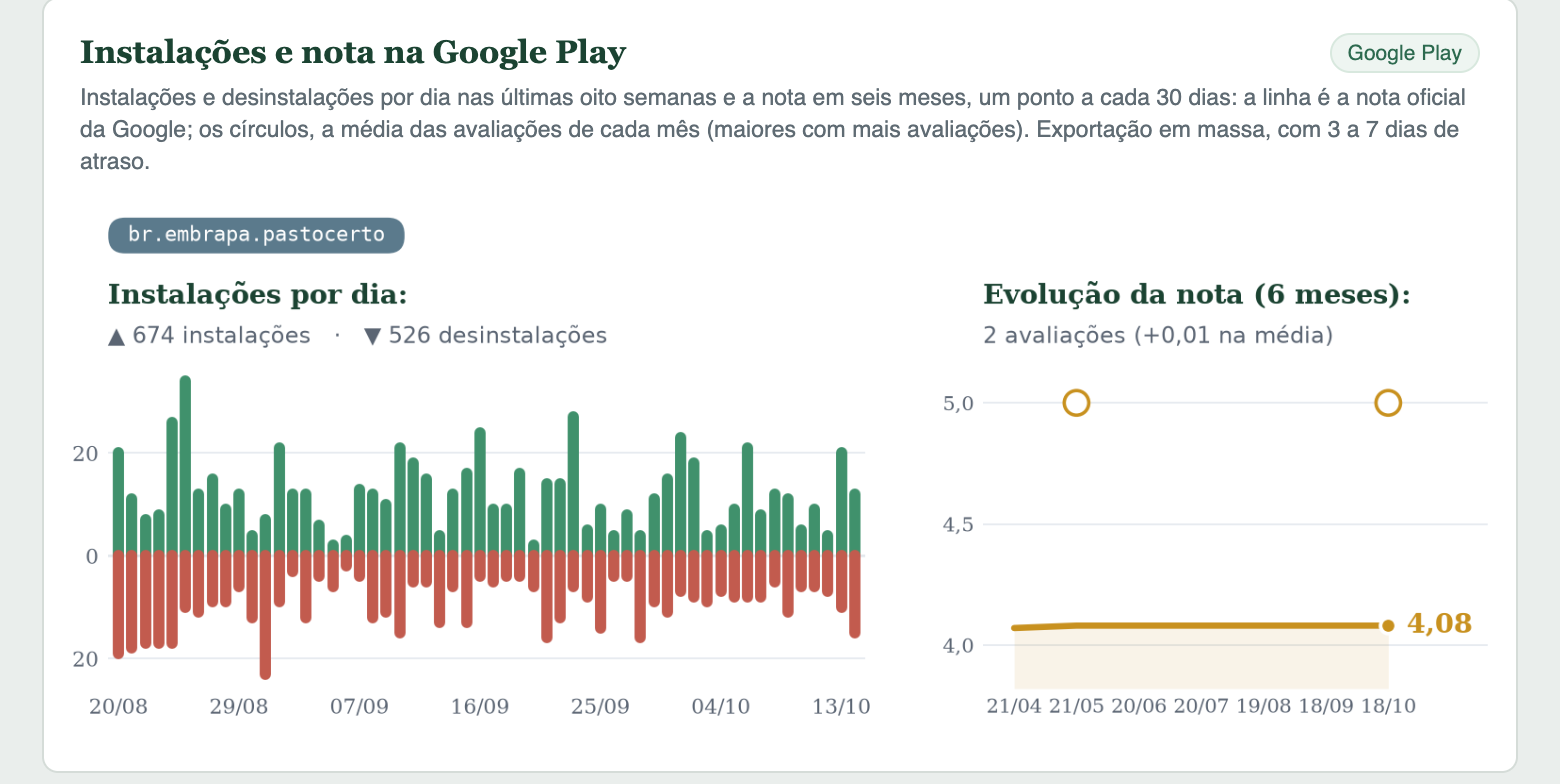
No gráfico, as barras verdes são as instalações e as vermelhas, as desinstalações de cada dia, nas oito semanas mais recentes da exportação; à direita, a linha é a nota oficial da Google, um ponto a cada 30 dias, e os círculos são a média das avaliações recebidas em cada mês (maiores quando há mais avaliações).
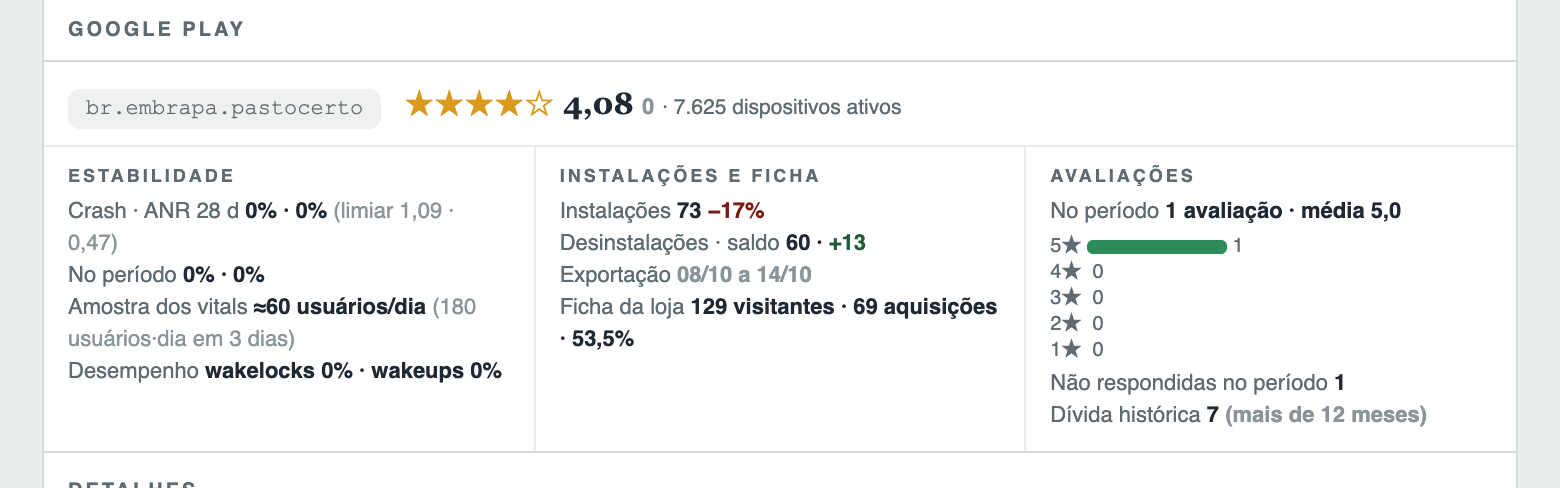
No card da app, o bloco mostra a nota em estrelas e os dispositivos ativos, a estabilidade contra os limiares da Play (com o tamanho da amostra dos vitals), as instalações do período com a variação, o saldo, as datas da exportação e o funil da ficha, e a distribuição das avaliações do período.
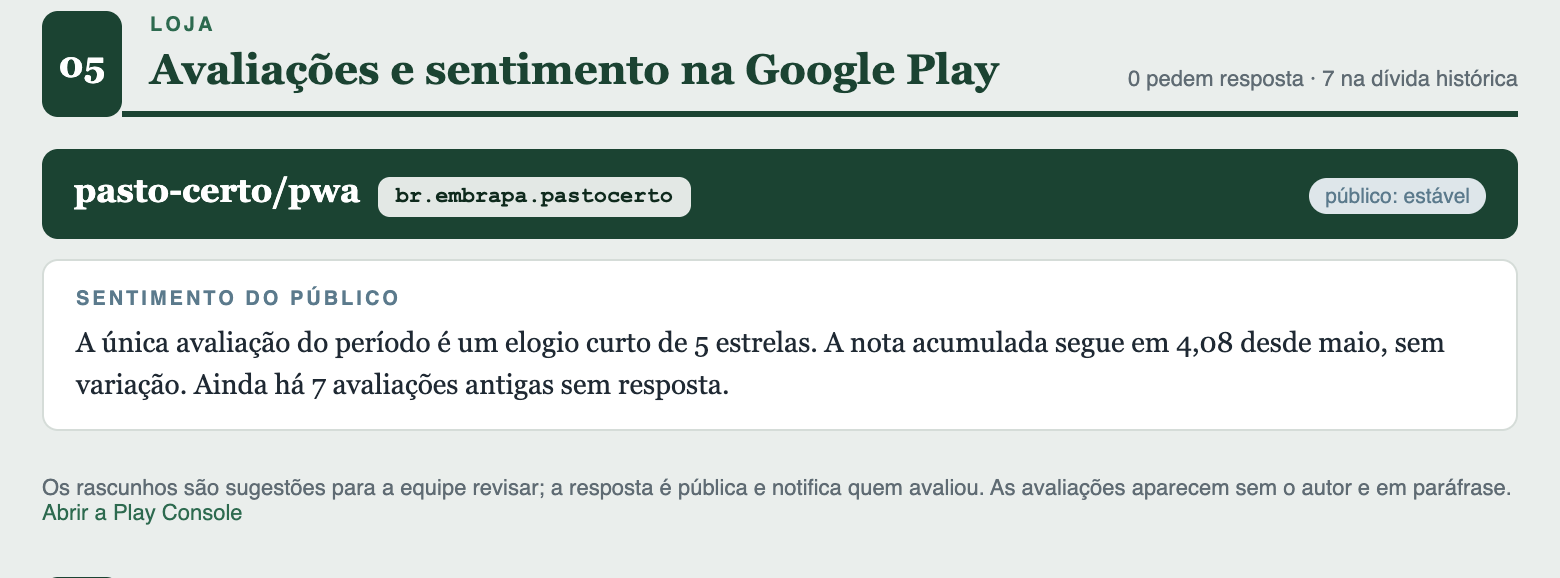
A seção de avaliações traz, por pacote, o sentimento do público (no selo, melhorando, estável ou piorando) e a leitura do modelo em uma ou duas frases; quando há avaliação que pede resposta, ela aparece abaixo em paráfrase, com o rascunho de resposta e o link para a Play Console. São três contagens, cada uma com o seu nome: as não respondidas no período (todas as avaliações da semana ainda sem resposta, inclusive elogios que não pedem uma), as que pedem resposta nos últimos 12 meses (o que entra no Em aberto) e a dívida histórica (mais de 12 meses).
Para a Sentinela enxergar o app, três coisas precisam estar no lugar:
-
A conta de serviço da plataforma cadastrada como usuária da conta de desenvolvedor na Play Console. A Sentinela usa uma única conta de serviço,
sentinela@embrapa-io.iam.gserviceaccount.com, com duas permissões somente leitura, dadas nas permissões da conta (e não app por app, para que os apps novos já nasçam visíveis): Ver informações do app e fazer o download de relatórios em massa e Ver informações de qualidade do app (Android vitals). Elas bastam para ler também as avaliações; a permissão “Responder a avaliações” não é necessária e não deve ser dada, porque a Sentinela nunca responde nada. Na conta de desenvolvedor da Embrapa (aplicativos@embrapa.br) o cadastro já está feito. Apps publicados na conta de um parceiro, como o Pasto Certo na Unipasto, precisam que o administrador da conta do parceiro faça o mesmo cadastro, em “Usuários e permissões”, convidando o e-mail da conta de serviço com essas duas permissões no nível da conta. -
Os pacotes do app declarados no
.embrapa/settings.jsondo repositório, na branch padrão, no atributostores, porque um app costuma publicar mais de um flavor (produção e homologação, por exemplo). São lidos até quatro pacotes por aplicação:
"stores": {
  "play": [ "br.embrapa.siexp", "br.embrapa.siexp.homolog" ]
}
- O bucket da exportação em massa. Na Play Console, em Download reports, o botão Copy Cloud Storage URI dá o identificador, que começa com
pubsite_prod_rev_; o atributo aceita também o URI como copiado (gs://pubsite_prod_rev_…/) ou só o número. O da conta da Embrapa fica configurado uma vez na plataforma; um app publicado na conta de um parceiro declara o bucket do parceiro no mesmo atributo:
"stores": {
  "play": [ "br.embrapa.pastocerto" ],
  "play_bucket": "pubsite_prod_rev_01234567890987654321"
}
Um pacote que a conta de serviço não enxerga aparece no relatório como aviso fixo de configuração na seção Avisos da coleta, não como achado; um erro passageiro da Google (resposta 5xx) também não vira achado: o dado daquela execução apenas falta; sem o bucket, o relatório sai sem instalações e funil da ficha, o histórico de avaliações começa a contar a partir da primeira execução, e o relatório diz isso. A Google só gera a exportação de app publicado em produção: app que ainda está só em teste interno, fechado ou aberto aparece com o aviso “sem dados na exportação” e as faixas em que há versão no ar, e as instalações ausentes não são tratadas como queda. Os vitals de app em teste também costumam vir vazios, porque a Play só calcula as taxas a partir de um número mínimo de usuários. Por enquanto só a Google Play é lida; a App Store fica para depois.
Dependências dos aplicativos
O Trivy enxerga só as imagens em execução nos clusters, e aplicativo de loja não roda em contêiner. Para eles, a Sentinela lê os lockfiles do repositório, na branch padrão, e consulta cada pacote na OSV, a base aberta de vulnerabilidades mantida pela Google. Entram os apps que declaram stores no .embrapa/settings.json e os que não têm estágio implantado; apps de servidor continuam com o Trivy. Só sai do repositório o nome e a versão de cada pacote público, nunca código.
| Tecnologia | Lockfile lido | Observação |
|---|---|---|
| Flutter | pubspec.lock |
Pacotes do pub.dev; o relatório também mostra a versão mínima do Flutter declarada |
| Android nativo (Java, Kotlin) | gradle.lockfile |
Exige o travamento de dependências do Gradle, descrito abaixo; só o que vai no APK de release é verificado |
| React Native, Capacitor, Ionic, Cordova | package-lock.json, yarn.lock ou pnpm-lock.yaml |
Dependências de desenvolvimento ficam de fora. No package-lock.json, cada vulnerabilidade é marcada pelo que chega ao usuário (app), pelo que é só ferramenta de build (CLI, instaladores) e pela plataforma não publicada (iOS num app só da Play); a severidade do achado segue o que chega ao usuário |
| .NET (MAUI, Xamarin, ASP.NET Core) | packages.lock.json ou, sem ele, o .csproj |
Com o .csproj, só as dependências diretas de versão exata são verificadas; RestorePackagesWithLockFile cobre as transitivas. O relatório também aponta o framework fora de suporte (o alvo atual é o .NET 10) |
| iOS (CocoaPods) | Podfile.lock |
Não coberto: a OSV não tem base para o CocoaPods. O relatório registra a lacuna |
Um projeto Android sem gradle.lockfile aparece com o aviso para ligá-lo. Basta incluir no app/build.gradle:
dependencyLocking {
	lockAllConfigurations()
}
e gerar o arquivo com ./gradlew :app:dependencies --write-locks. Daí em diante, o build falha se uma dependência mudar sem o lockfile acompanhar: ao incluir, remover ou atualizar dependência, regrave-o com o mesmo comando e faça o commit junto. Bibliotecas em JAR solto (app/libs/*.jar) ficam fora do lockfile e da verificação, e o relatório as lista: declará-las como dependência Maven resolve.
No relatório, as CVEs das dependências aparecem na célula CVEs do card da app e no gráfico de vulnerabilidades do panorama. Diferente de um servidor, a correção só chega ao usuário com uma versão nova na loja: crítica ou alta com correção publicada vira achado de segurança com a atualização do pacote e a publicação.
Ativando
A ativação cabe a um arquiteto de solução do projeto. É ele quem aceita o termo de responsabilidade, escolhe o provedor de IA e, se for o caso, cadastra a própria chave de API. Os demais membros da equipe recebem os relatórios e consultam o histórico, mas não configuram.
No card do projeto, clique no botão da Sentinela (o ícone de brilho, ao lado do acesso ao Git). Quando o projeto ainda não tem a Sentinela ativa, o diálogo explica o que ela faz e oferece o botão Ativar a Sentinela aos arquitetos.
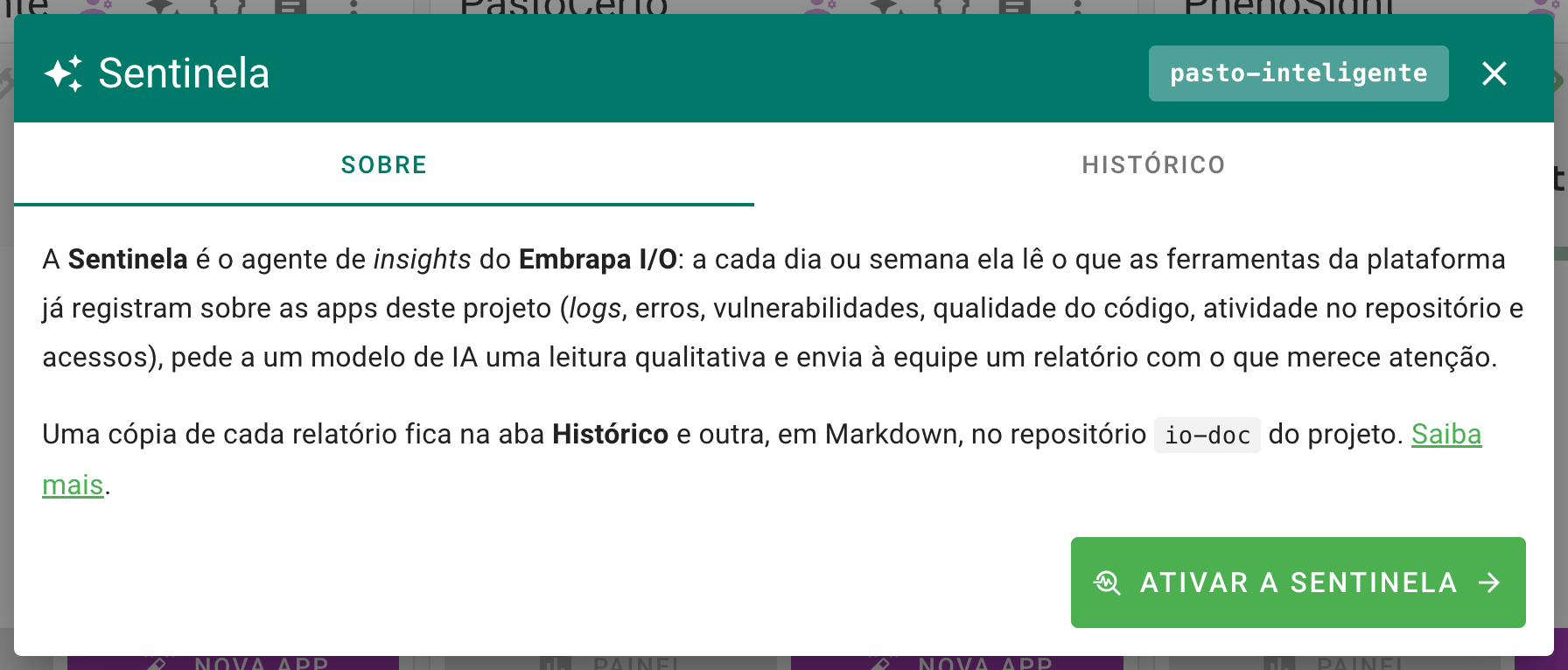
O assistente de ativação tem três passos.
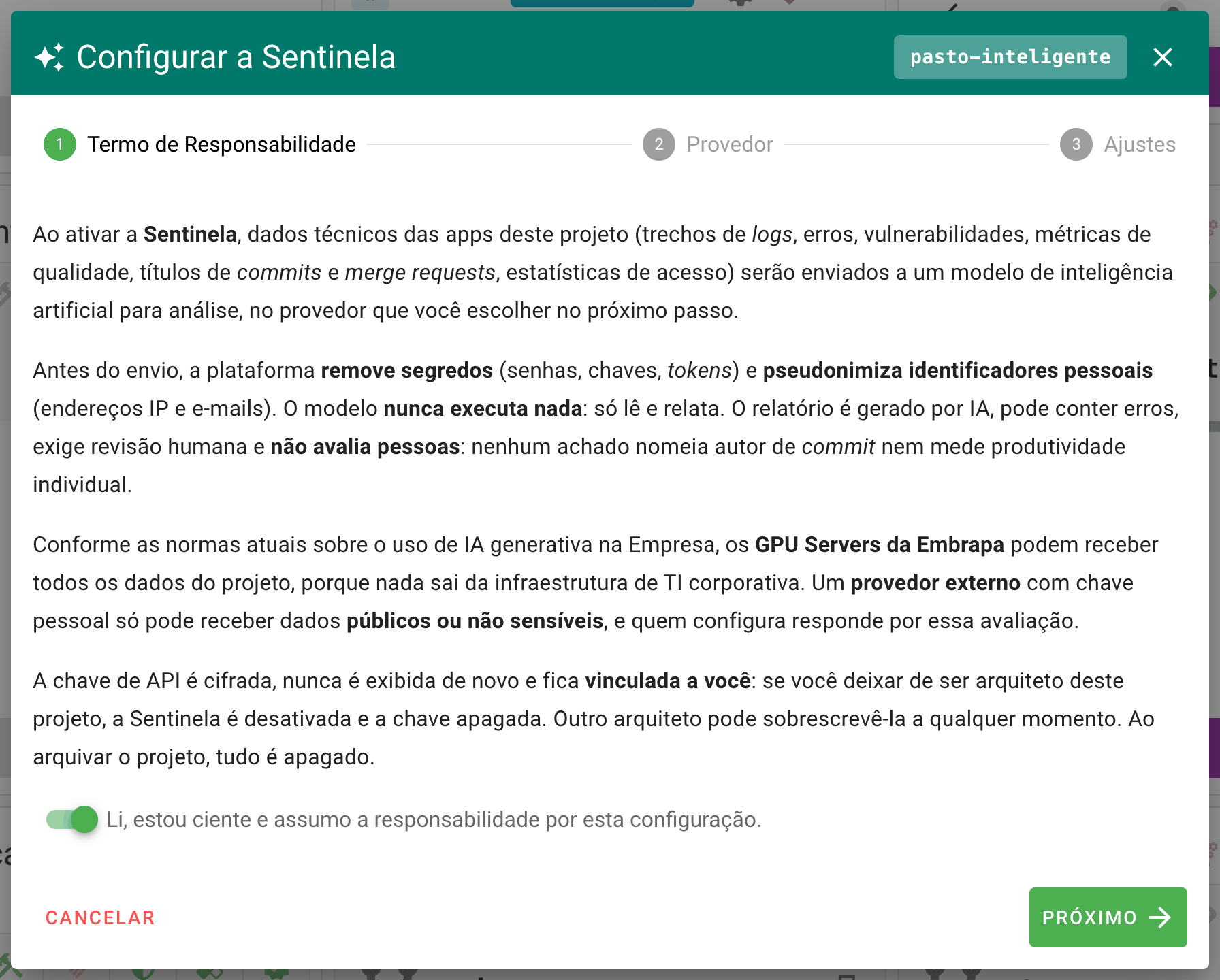
1. Termo de responsabilidade
O primeiro passo resume o que será enviado ao modelo, o que a plataforma remove e pseudonimiza antes, e as regras de uso de IA generativa na Empresa. Dois pontos pedem atenção: um provedor externo com chave pessoal só pode receber dados públicos ou não sensíveis, e a chave de API fica vinculada a quem aceita o termo. Só é possível avançar depois de marcar a ciência.
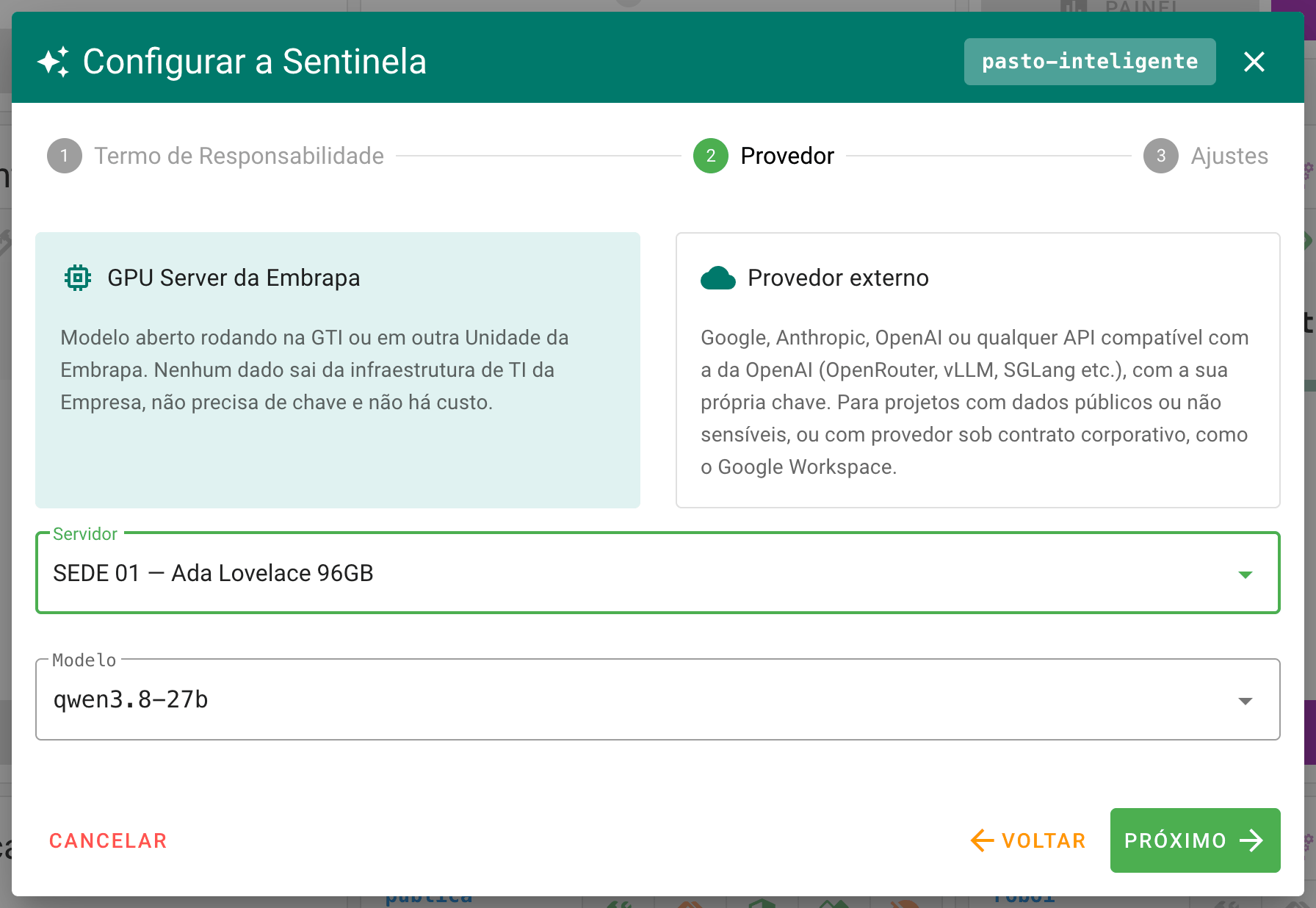
2. Provedor
Há duas opções.
GPU Server da Embrapa. Um modelo aberto rodando em servidores da própria Empresa (na GTI ou em outra Unidade). Nenhum dado sai da infraestrutura de TI corporativa, não é preciso chave e não há custo. Escolha o servidor e o modelo disponível nele. É a opção recomendada para começar, e a única possível para projetos com dados que não possam sair da Embrapa.
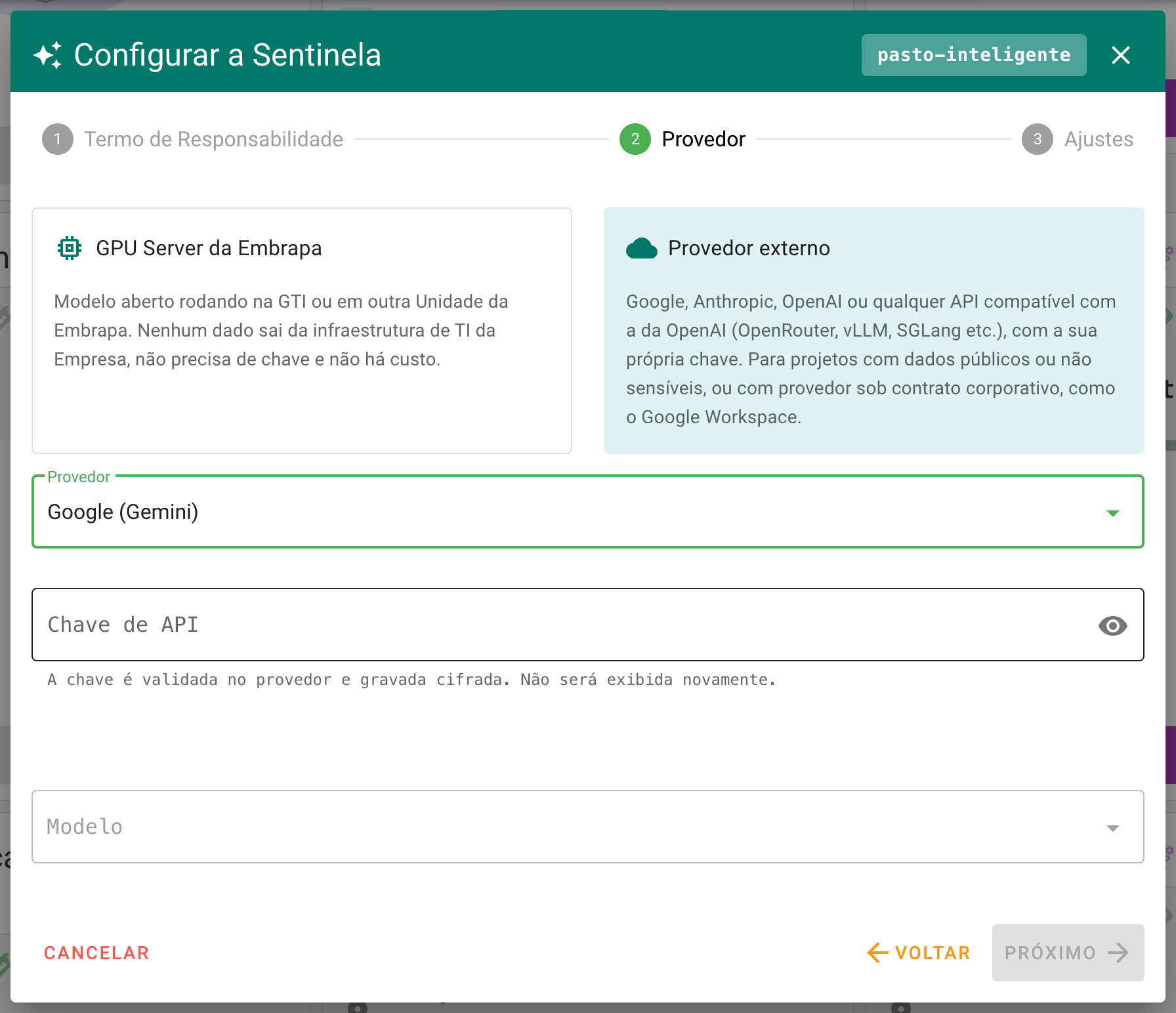
Provedor externo. Google (Gemini), Anthropic (Claude), OpenAI (GPT), xAI (Grok), OpenRouter (vários modelos com uma chave só) ou qualquer API compatível com a da OpenAI (vLLM, SGLang, Ollama etc.), com a sua própria chave. Uma chave de formato conhecido só é enviada ao provedor dono dela: a plataforma recusa, antes de qualquer conexão, uma chave da Anthropic apontada para outro provedor, por exemplo. Informe a chave e clique em Validar chave e listar modelos: a plataforma confere a chave no provedor e carrega os modelos que ela enxerga, com os sugeridos no topo. A chave é gravada cifrada e nunca é exibida de novo.
Os GPU Servers servem um modelo por vez e podem ser trocados ou desligados, e um modelo de provedor externo pode ser descontinuado. Por isso, antes de cada execução, a Sentinela confere se o modelo configurado ainda é servido. Se não for, o relatório não é gerado, o motivo aparece no card em Último problema e os arquitetos de solução do projeto (e só eles) recebem um aviso por e-mail, uma vez por problema a cada 24 horas:
- o servidor não respondeu: pode ser passageiro; veja a situação dos servidores em status.embrapa.io e, quando ele voltar, rode a Sentinela pelo card (Executar agora);
- o servidor saiu de operação: o GPU Server configurado não é mais oferecido pela plataforma; escolha outro provedor nas configurações da Sentinela;
- o modelo não é mais servido: o servidor está no ar, mas oferece outro modelo; o aviso lista os disponíveis, para a escolha nas configurações.
Trocar o modelo nas configurações não gera aviso: quem troca é a própria equipe.
Atenção! Assinantes dos planos pagos de alguns provedores recebem créditos mensais de API que expiram sem acumular. Uma chave criada na organização vinculada ao plano consome esses créditos. Para um uso controlado, crie um espaço de trabalho (workspace) próprio para a Sentinela no painel do provedor, com limite de gasto, e gere a chave nele.
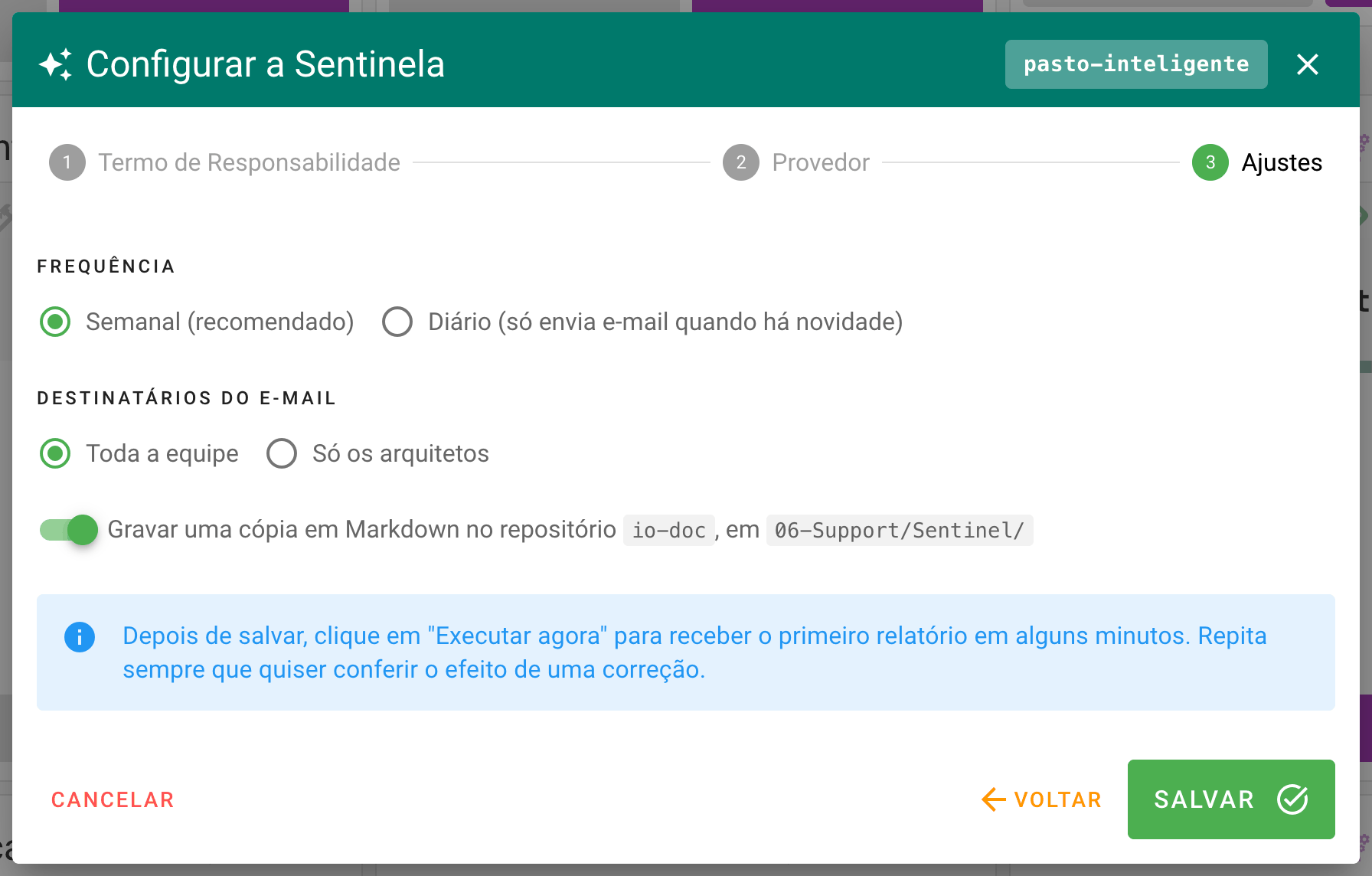
3. Ajustes
Por fim, a frequência, os destinatários e a cópia no io-doc:
- Semanal (recomendado): um relatório por semana, sempre enviado, na madrugada de domingo para segunda (a partir das 2h de Brasília), para a equipe começar a semana com ele. Diário: a análise roda todos os dias no mesmo horário, mas o e-mail só sai quando há novidade; o resumo da semana continua vindo no semanal.
- Destinatários: toda a equipe ou só os arquitetos.
- Cópia em
io-doc: grava cada relatório em Markdown em06-Support/Sentinel/<ano>/, no repositório de apoio do projeto. Quando a branchmaindesse repositório só aceita Maintainers, a Sentinela grava na branchsentinelae abre uma merge request. A opção só fica disponível quando o repositório de Documentação técnica (doc) está ativo nos repositórios de suporte do projeto; sem ele, ela aparece desligada, com o aviso para ativá-lo nas configurações do projeto. Um repositório de suporte desativado é arquivado e deixa de aceitar gravação: nesse caso a Sentinela pula a cópia e registra o motivo no log, sem falhar a execução.
Executando e acompanhando
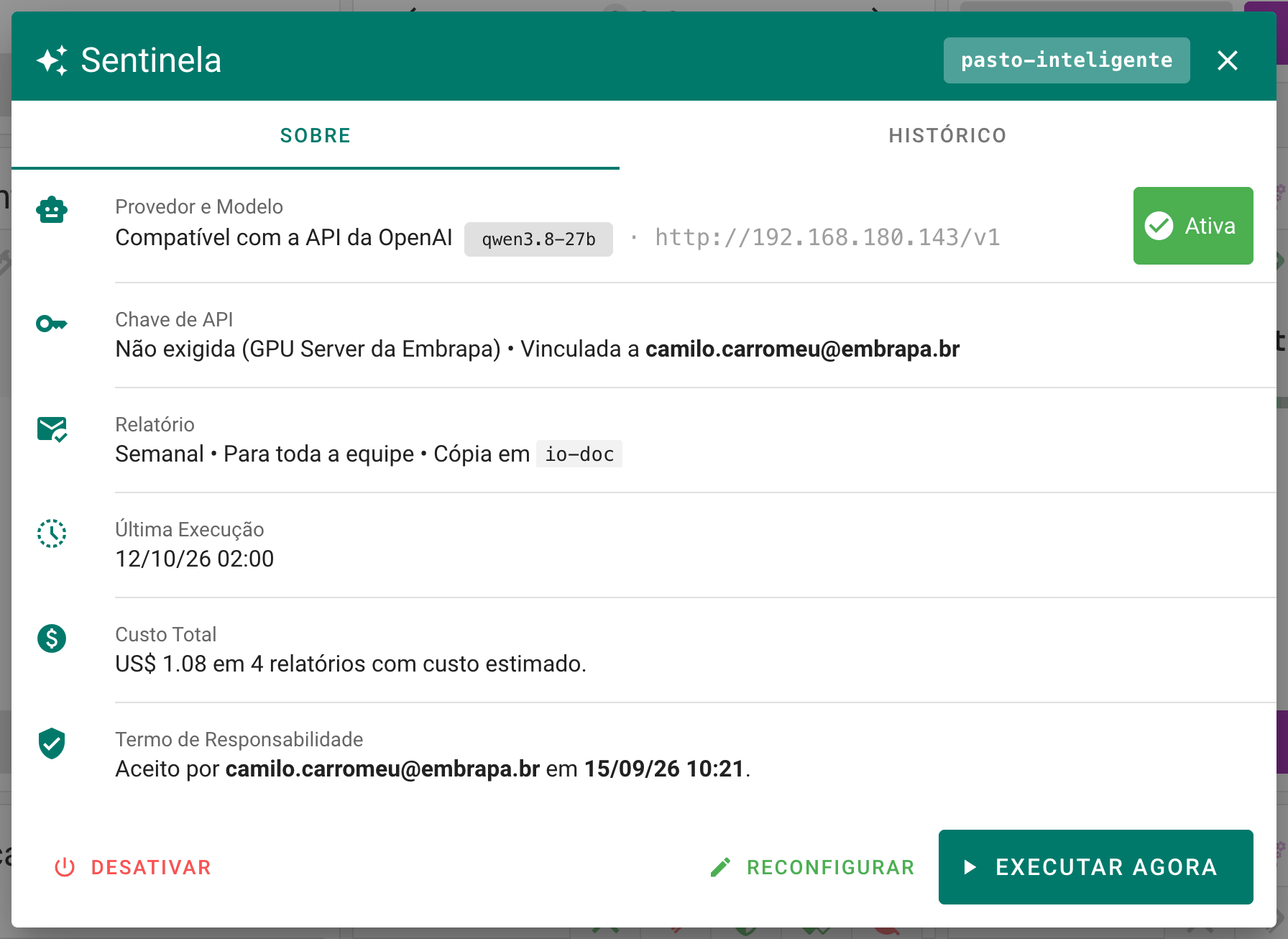
Com a Sentinela ativa, a aba Sobre mostra o provedor e o modelo, a chave (só os quatro últimos caracteres e quem a cadastrou), a frequência, a última execução, o custo total acumulado e o termo aceito. Os arquitetos têm três ações: Reconfigurar (refaz os três passos, podendo manter a chave atual), Desativar (apaga a configuração e a chave; o histórico fica) e Executar Agora.
Executar Agora enfileira uma análise imediata com a janela inteira da frequência (os últimos 7 dias no semanal) e envia o e-mail mesmo sem novidade. Depois da ativação, o primeiro relatório agendado só sai na rodada seguinte (no semanal, a próxima segunda-feira); para tê-lo na hora, use este botão. Serve também para conferir o efeito de uma correção sem esperar a próxima rodada. Enquanto a análise roda, o botão fica desabilitado e o diálogo se atualiza sozinho; em alguns minutos o relatório chega por e-mail e aparece no histórico.
A seta ao lado do botão oferece a prévia: a mesma análise, que aparece só no histórico, marcada como “Prévia”, sem e-mail e sem cópia no io-doc. Ela não muda nada para o próximo relatório: a janela do agendado, os itens em aberto e a lista de avaliações sem resposta ficam como estavam. Serve para conferir uma correção ou testar a configuração sem encher a caixa da equipe.
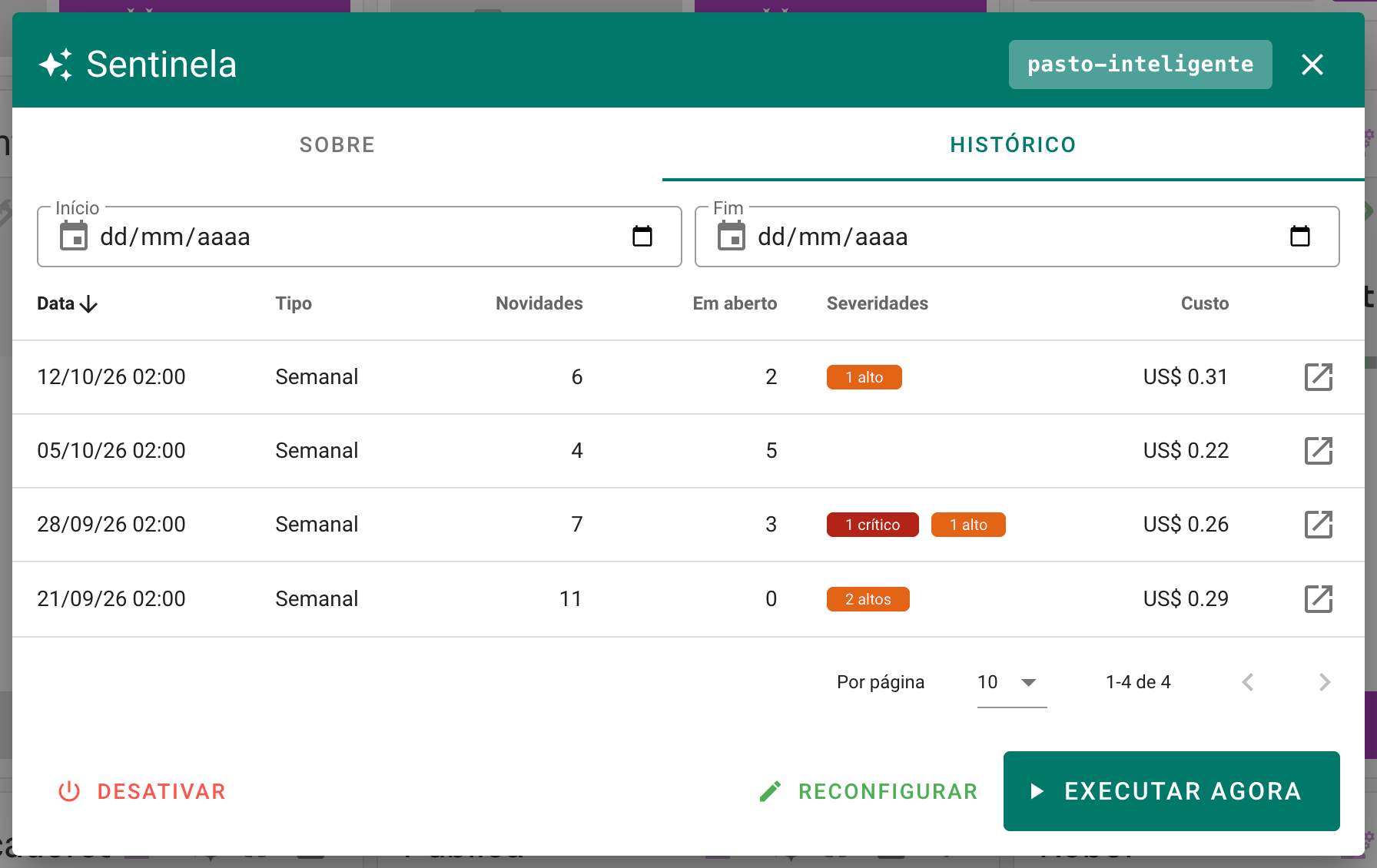
A aba Histórico lista todos os relatórios, com filtro por período: data, tipo, novidades, itens em aberto, quantidade de achados críticos e altos e o custo estimado. O botão da última coluna abre o relatório numa aba do navegador, pronto para leitura ou para imprimir em PDF.
Atenção! Todo relatório cobre o período inteiro da frequência: o semanal, os últimos sete dias, mesmo que a equipe tenha rodado “Executar Agora” no meio da semana. O que já foi relatado e continua sem solução aparece em “Continua em aberto”, e não como novidade.
O relatório
O relatório é o mesmo por e-mail, no histórico e no io-doc, e se divide em seções numeradas, sempre na mesma ordem: indicadores, panorama, sumário, achados, loja (só quando há app na Google Play), pendências, ciência e atividade. As imagens desta seção vêm de um relatório semanal real, com alguns itens de segurança omitidos; só o gráfico de vulnerabilidades usa dados fictícios.
Atenção! Vulnerabilidades que já estão sendo exploradas na internet e que a plataforma alertou por e-mail aparecem numa seção própria, Vulnerabilidades em exploração ativa, no topo do relatório, antes de qualquer outro achado. Essa seção é montada a partir dos dados, não pelo modelo de IA, e essas CVEs saem da lista comum de vulnerabilidades. Veja como funciona o alerta.
Ele começa pelo retrato do período: o cabeçalho (período, data de geração, projeto e aplicações) e os indicadores, com as novidades, os itens em aberto e a contagem das novidades por severidade.
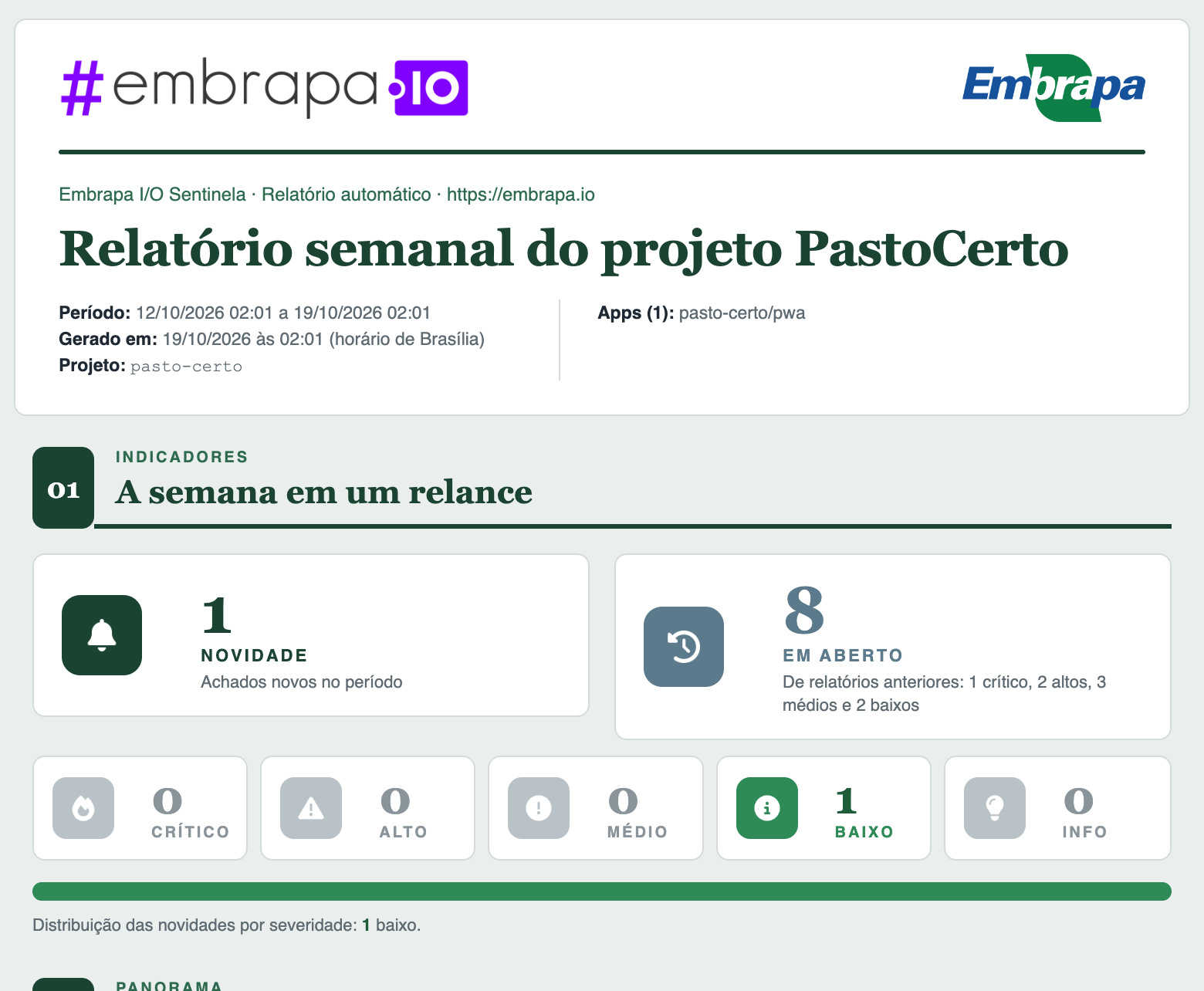
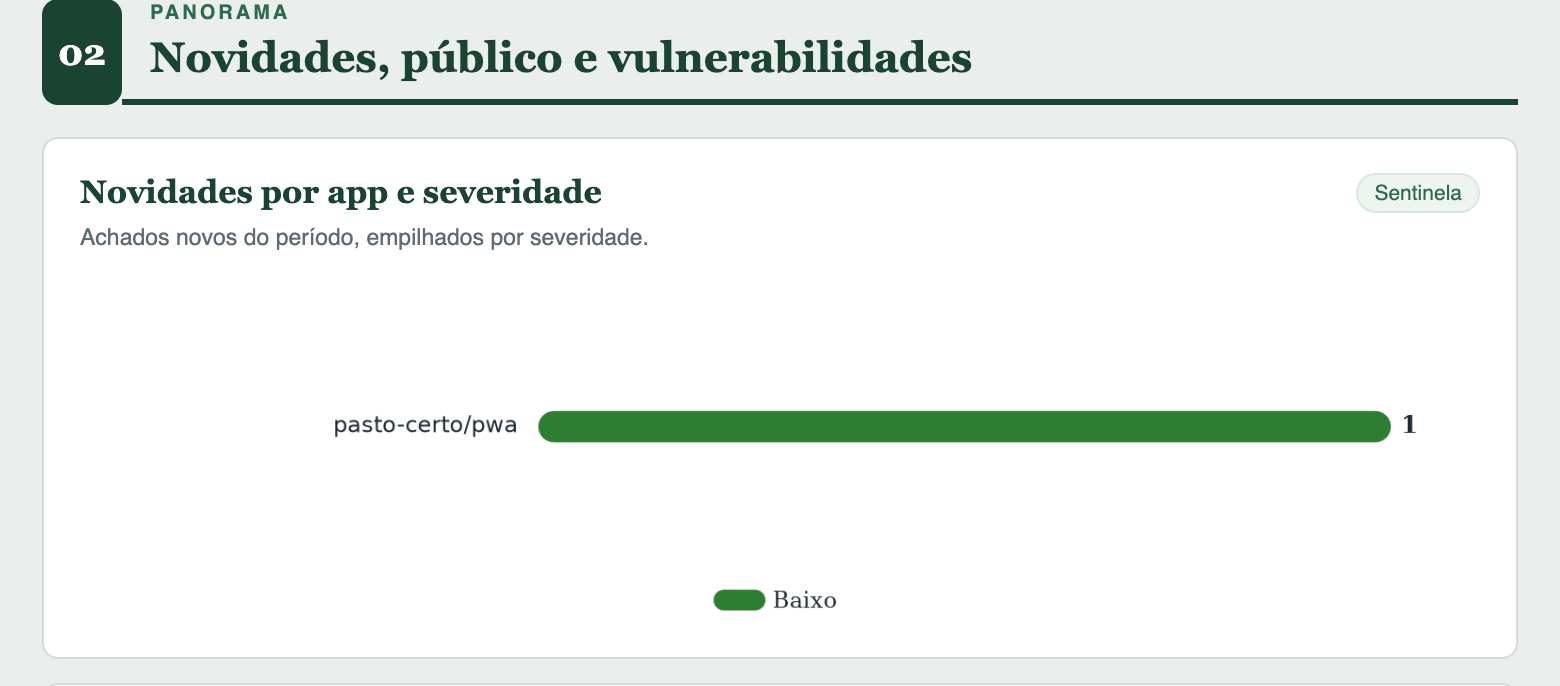
Em seguida vem o panorama, com até seis gráficos, cada um com a ferramenta de origem no canto. O primeiro empilha as novidades por aplicação e severidade:
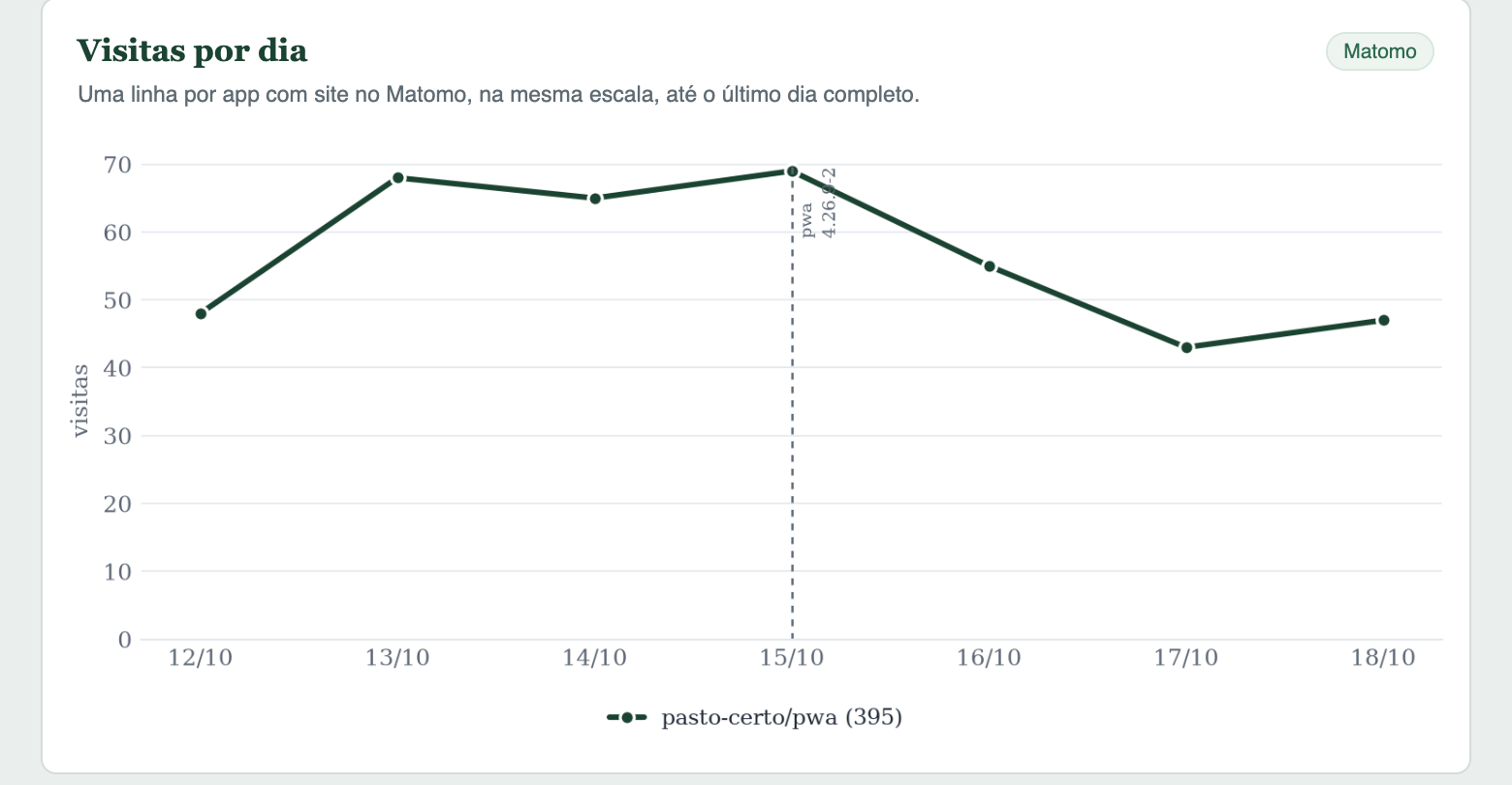
As visitas por dia trazem uma linha por aplicação com site no Matomo, na mesma escala, até o último dia completo. As linhas tracejadas verticais marcam as tags publicadas no período, para ver se uma versão nova mudou o uso:
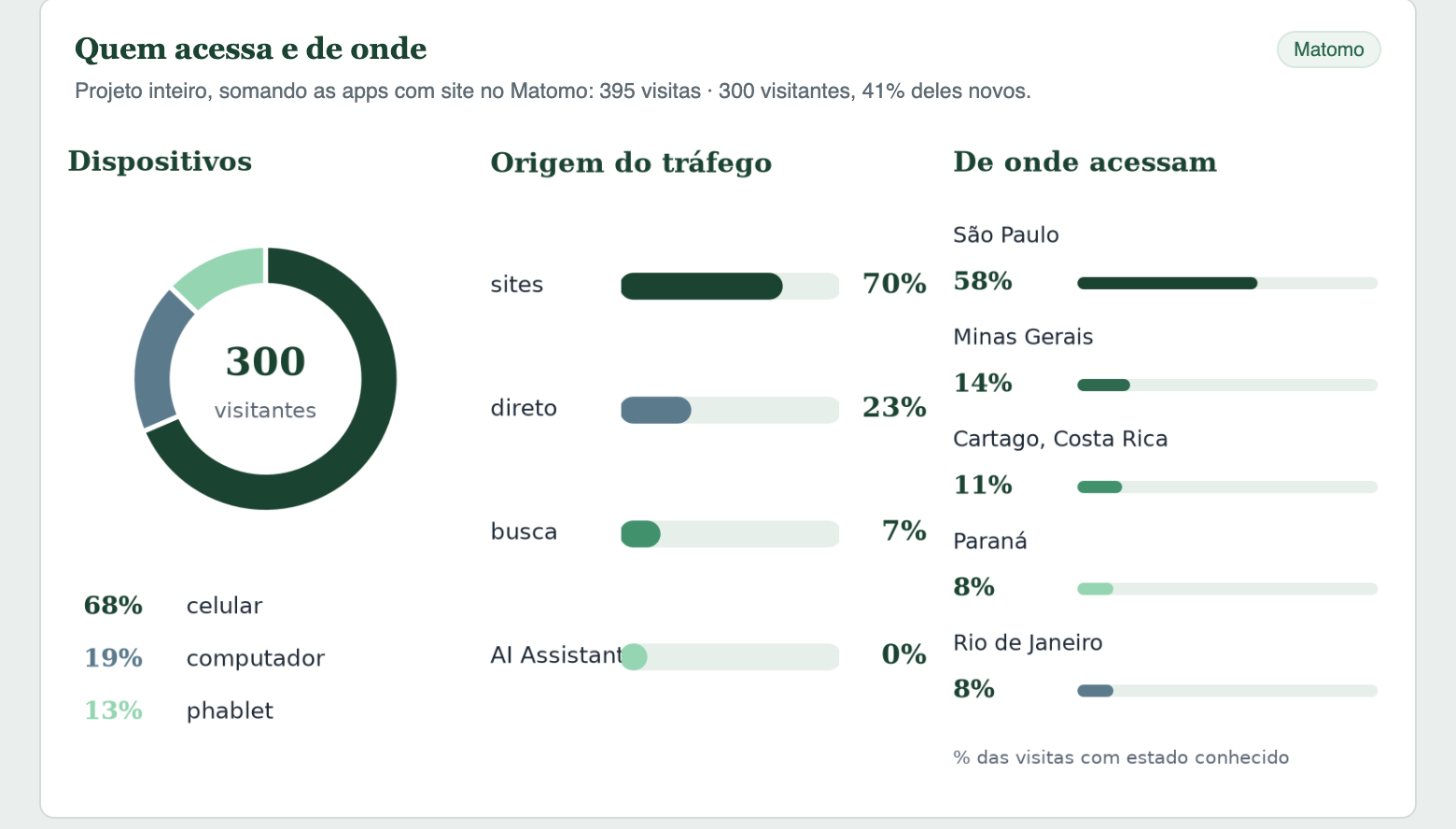
Quem acessa e de onde soma as aplicações do projeto: visitantes únicos e dispositivos, a origem do tráfego (sites que encaminham, acesso direto, busca, assistentes de IA) e os estados do Brasil (ou países) com mais visitas, sempre em participação:
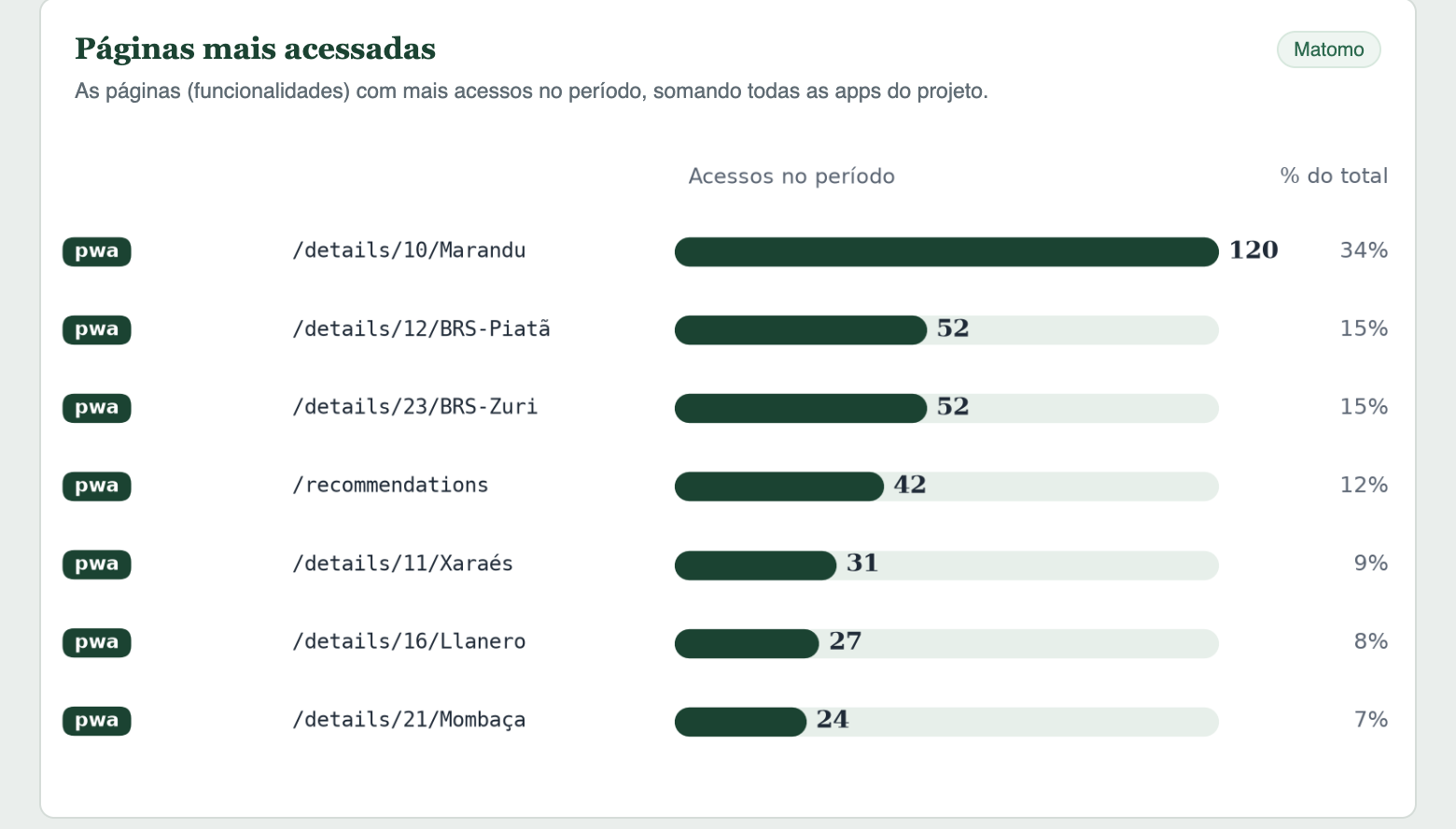
As páginas mais acessadas somam todas as aplicações, com a aplicação de cada página no selo; o identificador de registro vira :id, para que as páginas de detalhe de cada registro não se espalhem pela lista:
Quando há app na loja, entra o gráfico de instalações e nota na Google Play (descrito em Aplicativos na Google Play); por fim, as vulnerabilidades altas e críticas nas imagens em execução, por estágio, e nas dependências dos apps de loja, com a proporção que já tem correção publicada (a imagem abaixo usa dados fictícios, no mesmo formato do relatório real):
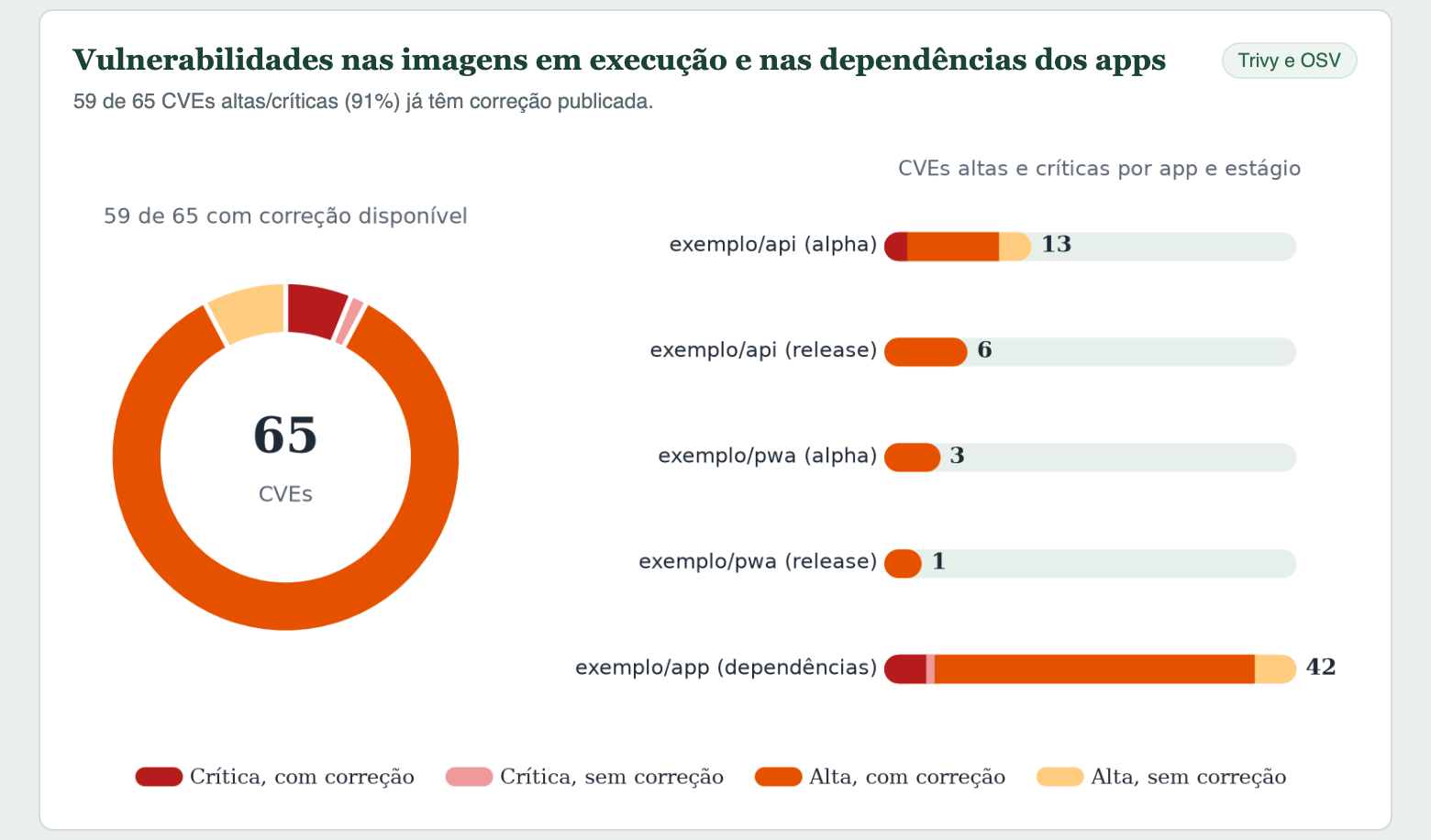
Os gráficos de público existem para que o relatório sirva também a quem não é de TI na equipe. O panorama fecha com a semana em números: visitas, requisições e respostas 5xx, commits e tags, reinícios e linhas de erro, e a proporção de CVEs corrigíveis.

O sumário é uma tabela com as novidades de cada aplicação por severidade e os itens em aberto, da aplicação mais crítica para a menos.
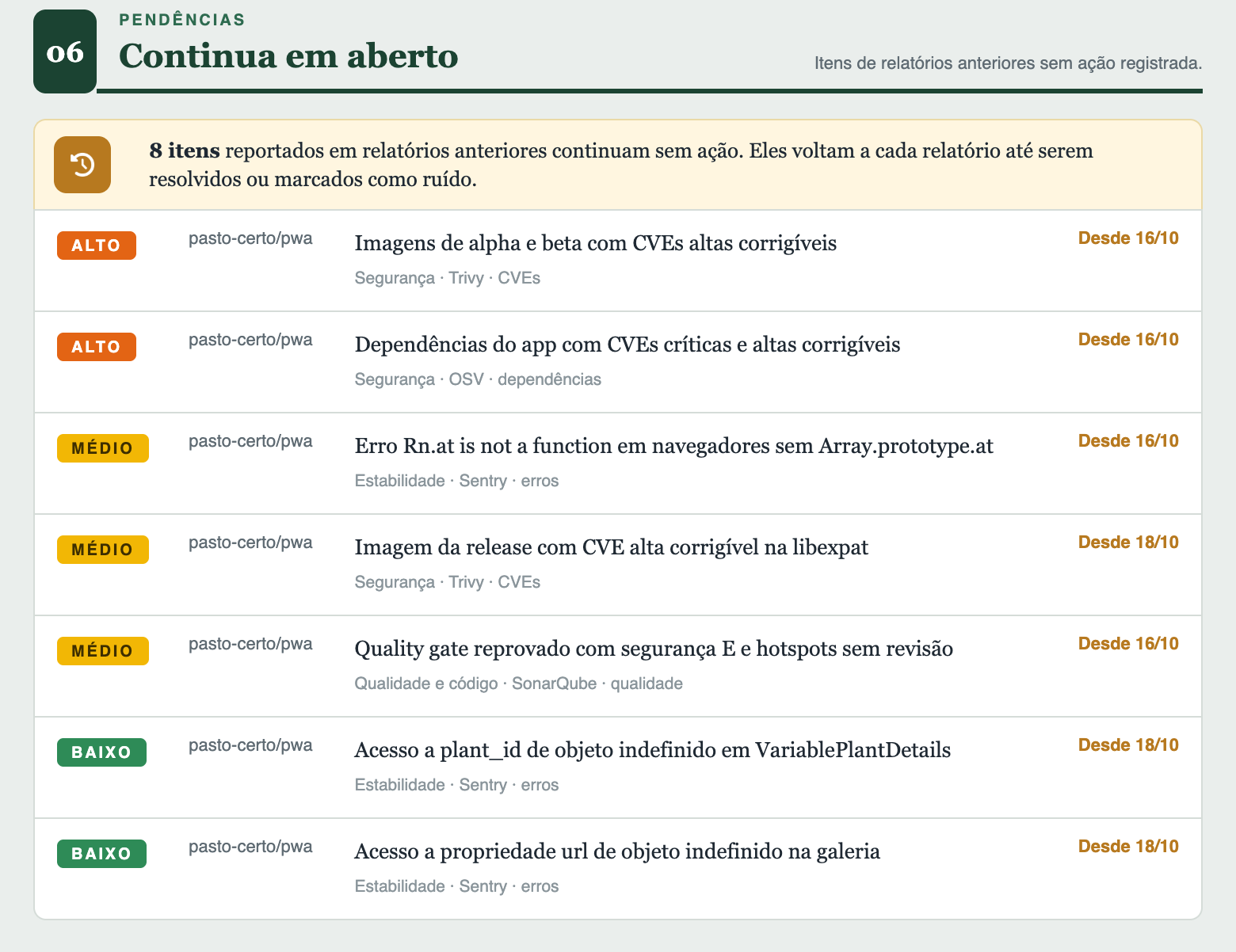
Em seguida vêm as aplicações, da mais crítica para a menos. Cada uma começa por até três caixas de insight: o que mais vale a atenção da equipe naquele momento, em uma ou duas linhas, com a cor e o ícone do tipo:
| Tipo | Significado |
|---|---|
| Segurança | Exposição, configuração insegura ou hotspot que precisa de revisão |
| Varredura ou ataque | Scanners e tentativas de exploração vistas nos logs |
| Dependências e CVEs | Pacotes e imagens com vulnerabilidades que já têm correção |
| Erro recorrente | O mesmo erro se repetindo no Sentry ou nos logs |
| Estabilidade | Reinícios, falta de memória, estágio parado |
| Integração | SMTP, banco ou API externa que deixou de responder |
| Desempenho | Lentidão e picos de resposta |
| Qualidade do código | Quality gate, cobertura, bugs e dívida técnica |
| Distribuição e alcance | robots.txt, sitemap.xml, PWA, acessibilidade |
| Uso | Adoção e tendência de acessos |
| Adoção de novidades | Uma funcionalidade ou conteúdo lançado no período (tags, merge requests) e como o público o recebeu: acessos desde o lançamento, participação nas visitas, de onde veio o interesse |
| Tudo em ordem | Nada a fazer naquela aplicação |
Abaixo dos insights ficam os achados, agrupados por categoria, cada um com a severidade, a evidência (números, trechos, datas), a ação sugerida, o link para a ferramenta de origem e os votos de retorno. Todo achado pede uma ação concreta que a equipe possa executar: uma observação sem ação (um deploy estável, uma varredura respondida só com 404 ou com a página inicial da SPA) vai para a seção Para ciência, sem votos, seja qual for a severidade. O que é da própria plataforma (refazer a varredura de CVEs, ajustar a contagem de erros dos logs, instalar um plugin no SonarQube) nunca vira tarefa da equipe.
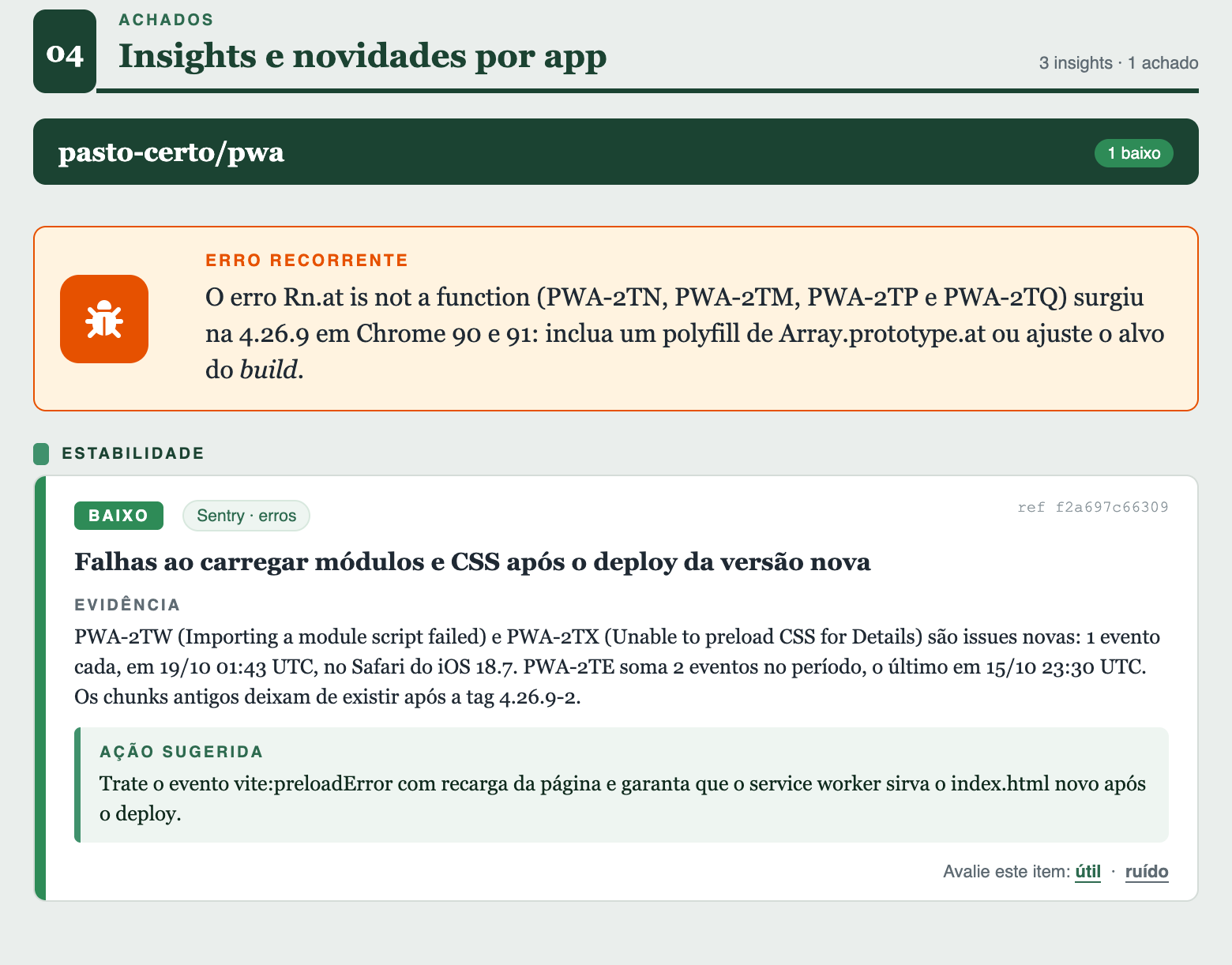
Na seção Para ciência ficam as observações que não pedem ação, numa linha cada, com a aplicação e a evidência. No exemplo, uma varredura de scanners em busca de .env e .git/config recebeu 200, mas com o mesmo tamanho da página inicial: era a SPA respondendo, sem vazamento.
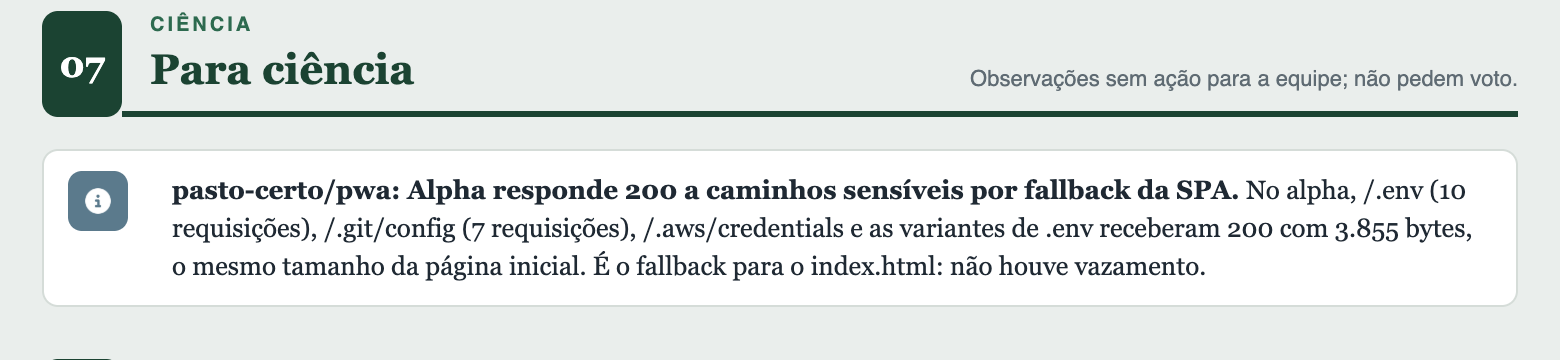
Cada item de Continua em aberto vindo de uma fonte de eventos (logs, Sentry, Google Play) mostra a data da última ocorrência. O item que parou no meio do período (sem ocorrência nas últimas 48 horas) sai das pendências e vai para Para ciência, como “Parou em DD/MM”, e volta como novidade se reaparecer. Uma novidade que repete um item já em aberto (o mesmo problema, com outras palavras ou somando outra aplicação) segue como o item em aberto, com o identificador dele, em vez de aparecer duas vezes.
Quando várias aplicações do mesmo boilerplate repetem o mesmo problema (os mesmos hotspots de Dockerfile, a mesma varredura, a mesma cobertura zerada), ele aparece uma vez só, na seção projeto inteiro, com a ação que resolve para todas. Cada achado tem um identificador curto (ref), que se mantém de um relatório para o outro enquanto o problema for o mesmo, ainda que descrito com outras palavras: o modelo recebe a lista do que já foi relatado e reconhece a repetição. A seção Continua em aberto traz o que já foi relatado antes e segue sem ação, com a severidade, a aplicação, a categoria, a fonte e a data em que o item apareceu pela primeira vez:
O Resumo do período fecha com os números de cada aplicação: estágios, código, logs, erros, CVEs, qualidade (com as notas do SonarQube e a proporção de linguagens) e uso. Cada estágio aparece com um selo [estágio | situação] (azul com foguete quando a plataforma implanta, laranja com servidor quando é um Releaser; situação saudável, não verificado ou com serviços fora do ar), a versão no ar com a data e a última verificação.
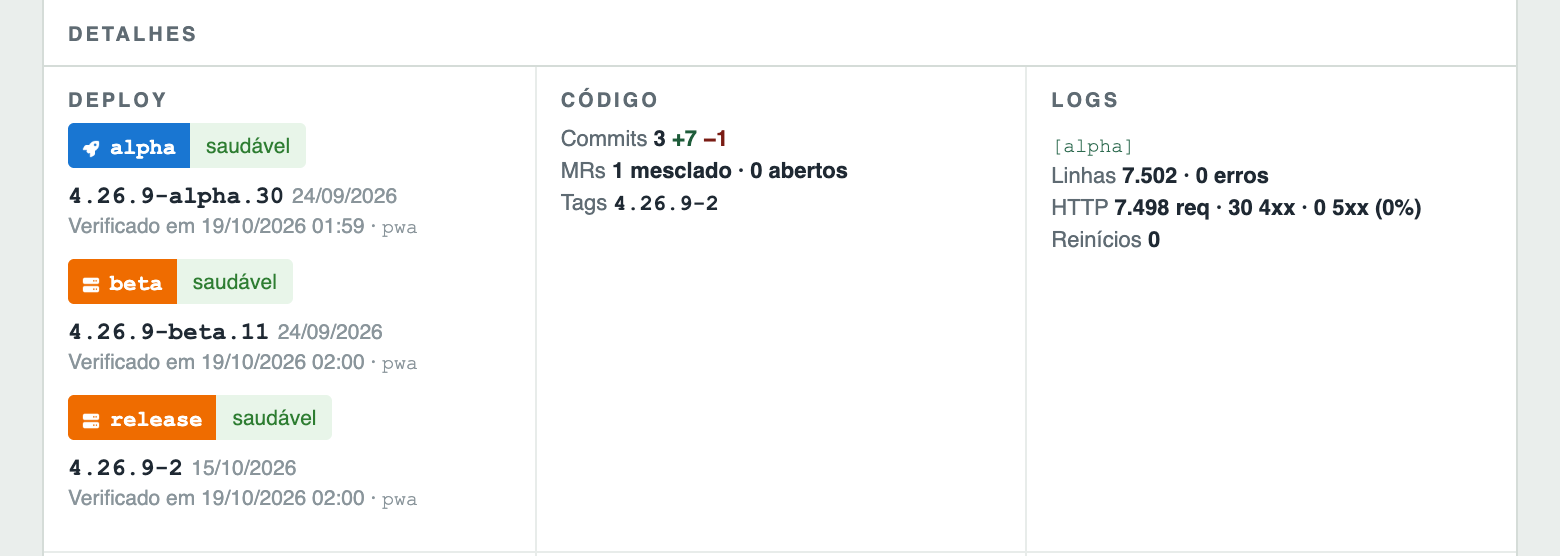
Quando uma fonte não trouxe nada para a aplicação, o cartão diz o motivo: aplicação sem projeto no SonarQube, sem site no Matomo, logs indisponíveis naquela execução e assim por diante. Uma aplicação do projeto que ficou de fora do relatório inteiro (sem estágio implantado e sem dados em nenhuma fonte) aparece em Para ciência, com o motivo. Todas as datas e horas do relatório estão no horário de Brasília.
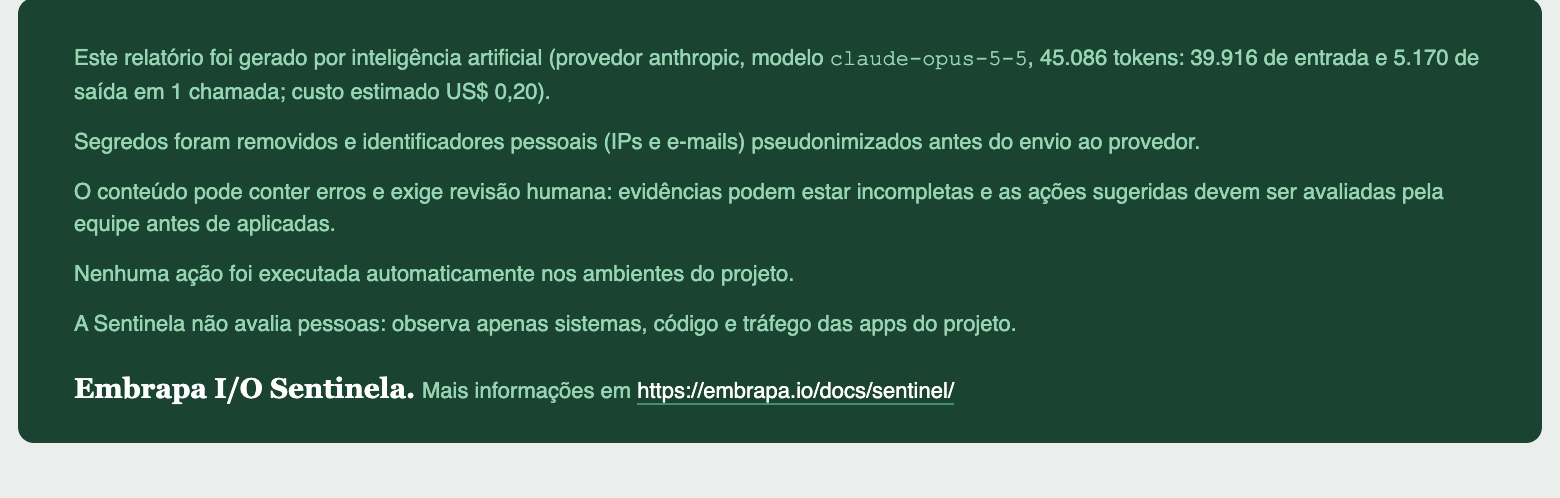
O rodapé de cada relatório informa o provedor, o modelo, os tokens consumidos e o custo estimado, e lembra que o conteúdo foi gerado por IA e exige revisão humana.
Retorno: útil ou ruído
Cada achado traz os links útil e ruído. O voto é individual e serve a dois fins: medir a qualidade da análise e silenciar o que não interessa. Um achado marcado como ruído não volta nos próximos relatórios daquele projeto, nem como novidade nem como pendência, mesmo que reapareça descrito de outro jeito. Marcar como útil reverte um voto de ruído anterior. Os links abrem o dashboard e só gravam o voto com a pessoa logada nele, naquele navegador.
Quem tria os relatórios com um assistente de IA pode votar em lote pelo MCP do Dashboard, com um veredito e um motivo em uma linha. O veredito separa o achado certo do que acertou o problema e errou a ação, que o voto útil/ruído junta:
| Veredito | Quando | Voto |
|---|---|---|
ok |
Procede e a ação serve | útil |
wrong_action |
O problema existe, mas a ação sugerida não serve como escrita | útil |
partial |
Parte procede, parte já estava resolvida ou não se aplica | útil |
noise |
Falso positivo, dado mal lido ou observação sem ação | ruído |
stale |
Era verdade antes, mas não no momento do relatório | nenhum (não silencia) |
unverified |
Não foi possível conferir | nenhum (não silencia) |
A triagem volta para a Sentinela. A cada voto, a plataforma guarda o veredito, o motivo e um resumo do achado (título, aplicação, fonte, evidência e ação). Na execução seguinte, o modelo recebe isso junto da lista do que já foi relatado:
- o ruído é reconhecido mesmo que o problema reapareça descrito com outras palavras, e não volta;
- nos achados marcados como
wrong_actionoupartial, o modelo lê o motivo e não repete a ação condenada nem a parte que não se aplica.
Por isso, vale escrever o motivo como orientação: em vez de “ação errada”, “o erro vem do WebView do aparelho; a ação certa é registrar a versão mínima do Android na ficha”. Votos em prévias também contam.
Tratando o relatório com a Alice
O plugin sentinel da agente Alice faz a triagem completa do relatório
dentro do seu código, no Claude Code: confere cada achado, registra o que procede como issues no Kanban do grupo
(com milestones, responsáveis e prazos), guia a correção issue por issue e registra os vereditos acima no
Dashboard. Na pasta do projeto:
claude plugin marketplace add embrapa-io/alice
claude plugin install sentinel@embrapa-io
Depois, chame /sentinel:alice. Instalação, pré-requisitos e o menu completo estão no capítulo
Alice.
Privacidade e responsabilidade
- Nada é executado. A Sentinela não altera aplicações, repositórios nem servidores.
- Segredos nunca chegam ao provedor. Senhas, chaves e tokens são removidos do pacote antes do envio, inclusive os que aparecem em logs e em linhas de comando.
- Dados pessoais são pseudonimizados. Endereços IP públicos e e-mails viram marcadores (
IP#C,EMAIL#A) antes da análise e só são reidratados no relatório final, que a equipe lê. Endereços internos (redes privadas e loopback) ficam como estão, e uma verificação final mascara qualquer IP público ou e-mail que tenha sobrado antes do envio ao modelo. - Ninguém é avaliado. Nenhum achado nomeia autor de commit nem mede produtividade individual; o pacote de código vai sem autores.
- É IA. O relatório pode conter erros, exagerar ou minimizar um risco, e exige revisão humana antes de qualquer decisão.
- A chave é de quem configura. Cifrada, nunca exibida de novo e apagada se a pessoa deixar de ser arquiteta do projeto (os demais arquitetos são avisados por e-mail) ou quando o projeto é arquivado. Outro arquiteto pode sobrescrevê-la a qualquer momento.
Perguntas frequentes
Uma aplicação não aparece no relatório. Entram as aplicações com algum estágio implantado (no cluster da plataforma ou reportado pelo Releaser) ou com tag de estágio no GitLab e também as aplicações ativas sem estágio na plataforma, como os aplicativos nativos para Android e iOS, desde que alguma fonte traga dado no período: Sentry, Matomo, SonarQube ou GitLab. Uma aplicação ativa sem estágio e sem dado em nenhuma fonte fica de fora, sem aviso. Aplicações sem achado e sem insight não ganham seção de achados, mas aparecem no resumo do período.
O relatório diário não chegou. No diário, o e-mail só sai quando há novidade; o histórico registra a execução mesmo assim. O semanal é sempre enviado.
A chave expirou ou foi revogada. A próxima execução falha, o estado na aba Sobre muda para “Chave inválida” e o projeto deixa de ser analisado até um arquiteto reconfigurar.
Os créditos acabaram. A execução é adiada para o dia seguinte e o relatório traz o aviso; nada é perdido.
Quanto custa? No GPU Server da Embrapa, nada. Num provedor externo, o custo depende do modelo e do tamanho do projeto; o rodapé e o histórico mostram a estimativa de cada relatório e a aba Sobre, o acumulado. Um projeto de oito aplicações analisado semanalmente com um modelo de porte médio fica na casa de alguns centavos de dólar por relatório.
Quero voltar atrás. Desativar apaga a configuração e a chave e mantém o histórico. Arquivar o projeto apaga tudo.
Onde fica a cópia em Markdown? No repositório io-doc do projeto, em 06-Support/Sentinel/<ano>/<data>-weekly.md ou -daily.md, com front matter pensado para servir de insumo a agentes de IA e continuar legível para pessoas.